集計表を手で作るのをやめる
ピボットテーブル
台帳から地区別の件数や月別金額を転記し、記録が増えるたびに集計表を作り直していませんか。行・列・値を決めて表を作り、追加後に更新し、元データと照合する練習です。
この講座が向いているか確かめる
基本的な内容になる方:ピボットテーブルの行・列・値、個数と合計、日付の月別集計、テーブルへの行追加後の更新を日常的に使っている人。
この講座でできるようになること
Excelテーブルから地区×相談種別の件数表と年・月別の対応経費合計表を作り、個数と合計を確認できる。元テーブルへ行を追加して両表を更新し、総計を元データの件数・金額と照合できる。別台帳では件数表の作成・行追加・更新・検算を自力で再現できる。別台帳の月別金額表は追加課題とする。
ページ更新:2026-10-14
まずは全体像
概要動画
クリックするとYouTubeの埋め込みプレーヤーを読み込みます。YouTubeで開く
動画は講座の概要です。このあとの「解説・練習」では、練習ブックを使った操作と結果の確かめ方を説明します。
ここから講座の本文
解説・練習
01〜08が講座の本文です。相談受付記録から件数表と年・月別の金額表を作り、記録を追加したあとに両方を更新します。別の施設利用台帳でも、自分で件数表を作って確かめます。
01練習ブックを開き、1行の意味を確かめる
練習ブックを入手する(XLSX)から保存し、Microsoft Excelで開きます。「使い方」を読み、「相談受付」シートを開いてください。配布ファイルを残したい場合は、別の名前で作業用の写しを保存します。教材はすべて架空の記録です。
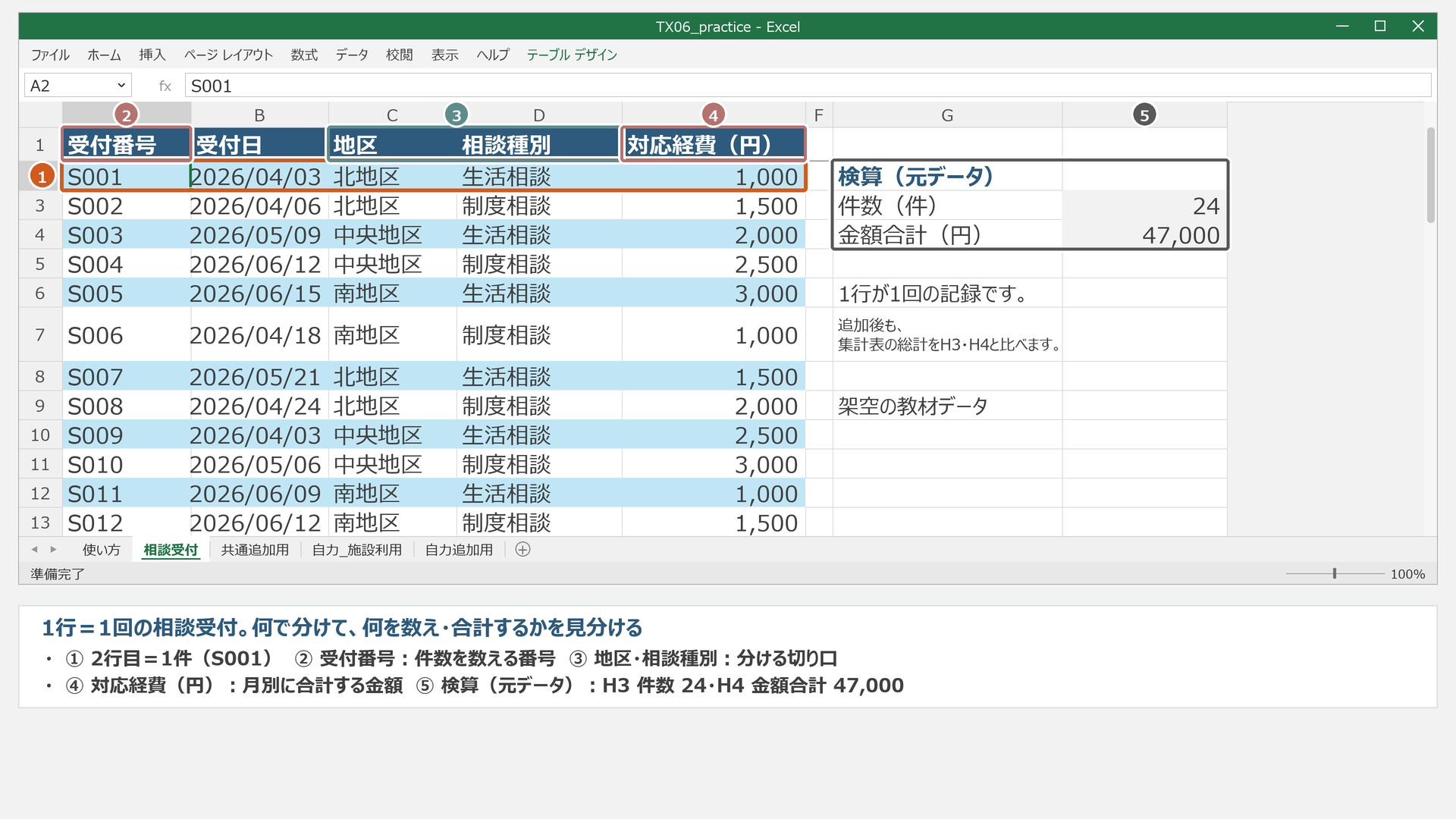
- A1:E1は「受付番号・受付日・地区・相談種別・対応経費(円)」、2〜25行目は24件の受付記録です。
- 1行は1回の相談受付です。同じ人が複数回相談した場合も、その回数分の行になります。この講座で数えるのは受付の件数です。人数や重複を除いた人数とは区別します。
- 右側の検算欄はH3が件数24、H4が金額合計47,000円です。あらかじめ入っている式で元テーブル全体を確かめます。式の作成は今回の課題に含めません。
完成ブックとスライドには自力課題の答えも入っています。まず練習ブックで進め、完成ブックは自力課題の答え合わせ後に開きます。困ったときカードと元シートの検算欄は、自力課題の途中でも使えます。研修の時間は60分で、自習の所要時間を保証するものではありません。
02集計の問いと、元テーブルを確かめる
1. 行・列・値を決める
ピボットテーブルは、台帳の項目を集計の枠へ置いて作ります。今回の問いは「どの地区で、どの種類の相談を、何件受け付けたか」です。
- 行:縦に分ける切り口。今回は地区です。
- 列:横に分ける切り口。今回は相談種別です。
- 値:交わる場所に集計するもの。今回は全行に一つずつ入っている受付番号を個数で数えます。
「個数」は空白でない値の数を数えます。番号が重複していても別々に数えるので、重複除外件数にはなりません。一方、対応経費の金額を出すときは、金額の合計を使います。値へ入れる項目と集計方法を、問いに合わせて選びます。
2. 正式なテーブルの範囲を確かめる
- 「相談受付」のA2を選び、[テーブル デザイン]を開きます。テーブル名が相談受付記録であることを確認します。
- [テーブルのサイズ変更]を開き、表示された範囲が
$A$1:$E$25か、見出しと最後の記録を照合します。見出し1行と24件が含まれます。 - 範囲を確認したら[キャンセル]で閉じます。すでに正式なExcelテーブルになっているので、作り直す操作は不要です。
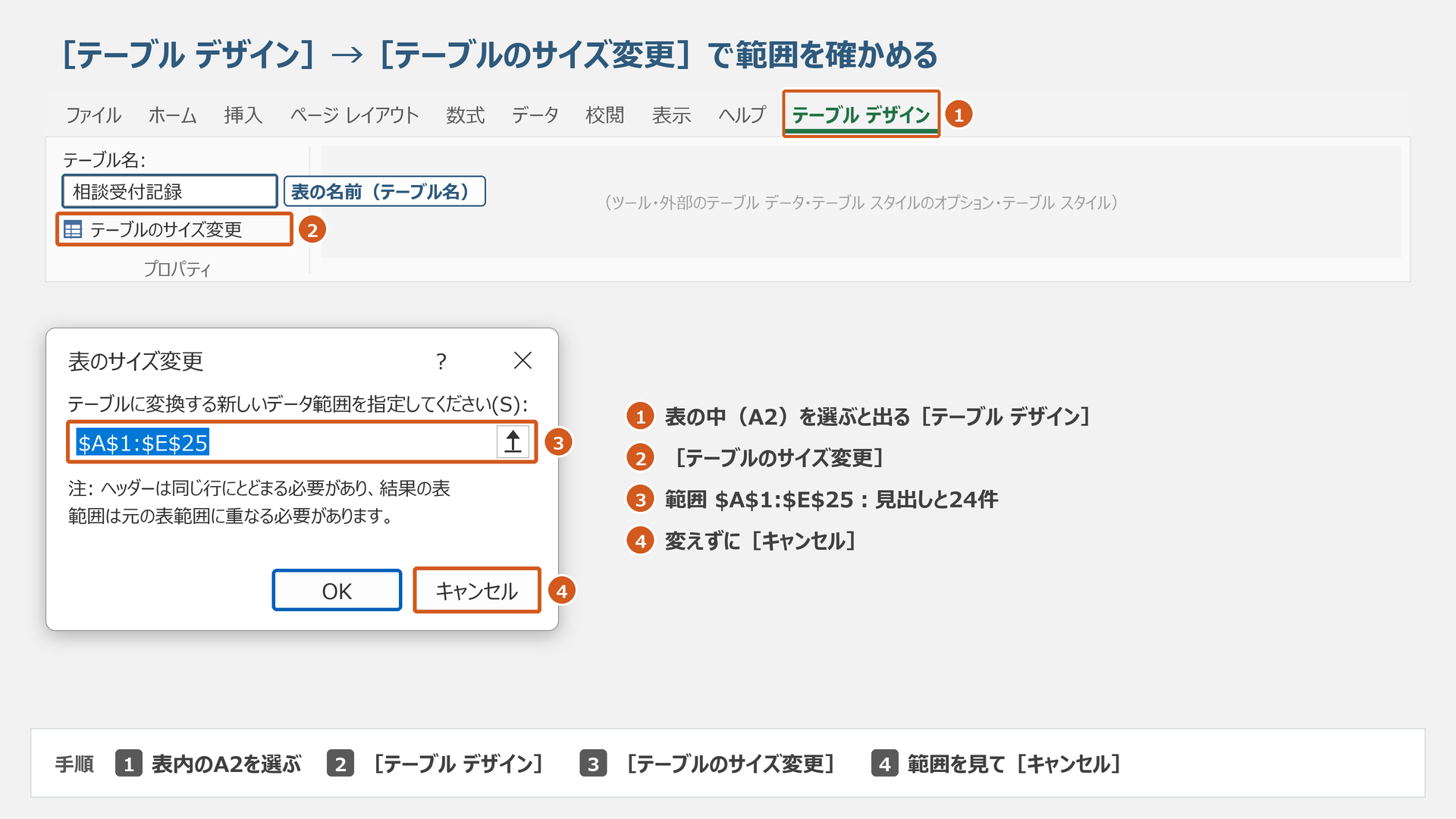
見た目に色が付いているかだけで判断せず、テーブル名と範囲を見ます。このテーブルを集計元にすると、後で取り込んだ行も更新の対象にできます。TX01の受講は推奨ですが、必須ではありません。
03地区×相談種別の件数表を作る
1. 新しいシートに作り、名前を付ける
- 「相談受付」のA2を選び、[挿入]→[ピボットテーブル]から、テーブルまたは範囲を使う作成画面を開きます。
- 参照元のテーブル/範囲が「相談受付記録」であること、配置先が新規ワークシートであることを確認します。データモデルへの追加は選ばず、[OK]で作成します。
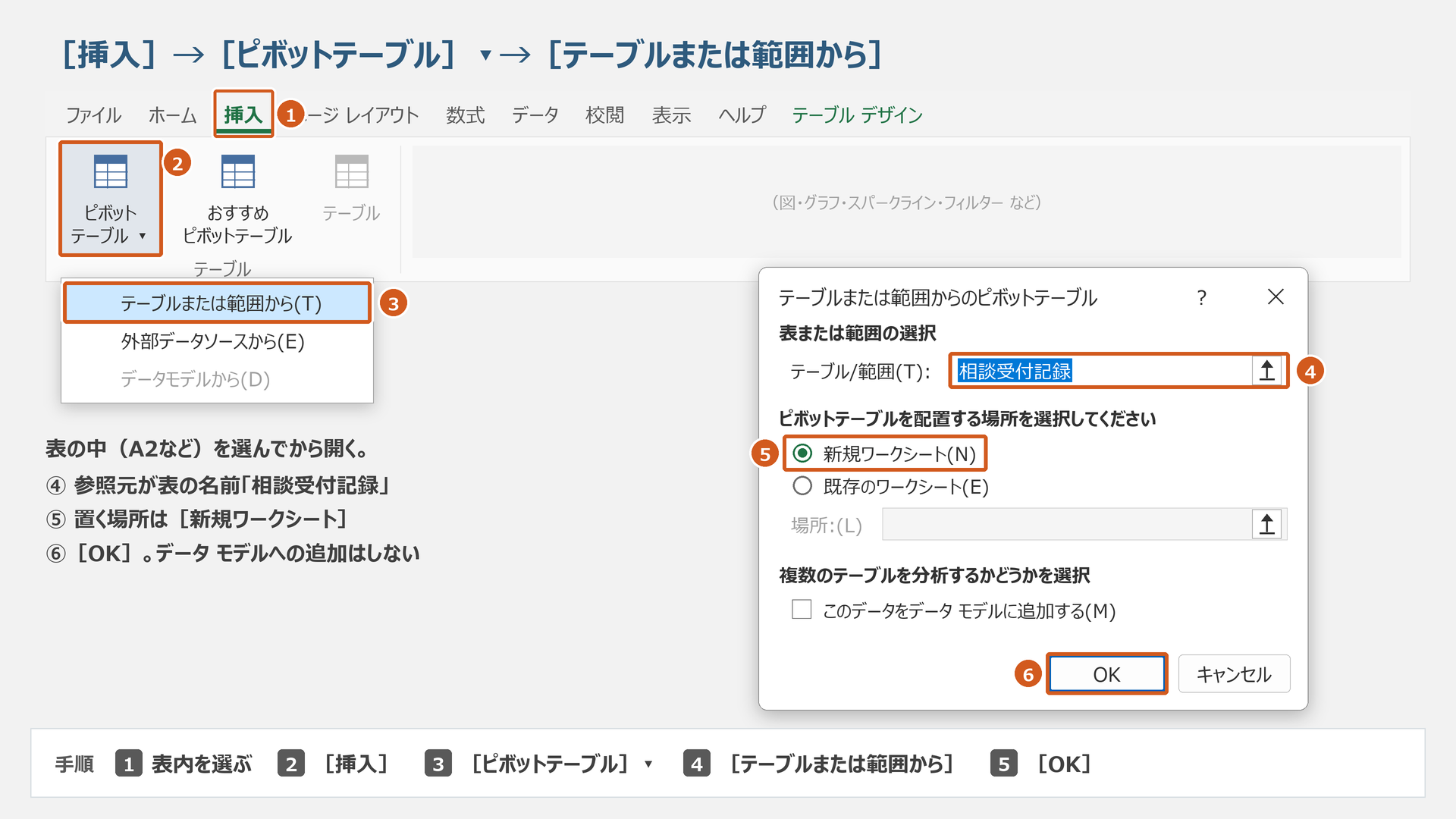
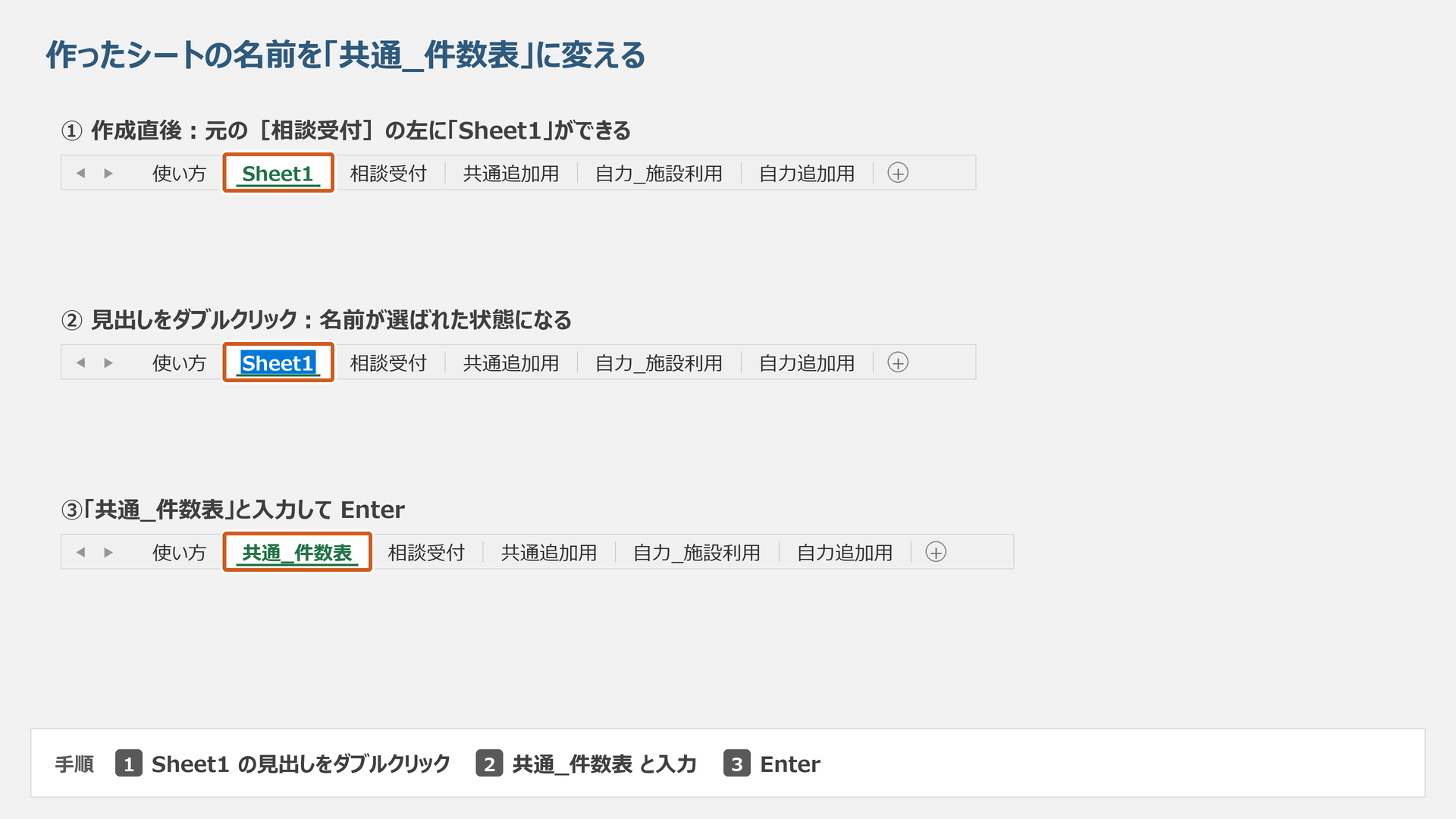
新しいシートの見出しをダブルクリックし、「共通_件数表」と入力してEnterで確定します。元データと集計表を別のシートに置くことで、比較する場所が分かります。
2. 地区・相談種別・受付番号を置く
集計表の中を選択すると、右側に元台帳の列見出しを並べたフィールド一覧が出ます。項目を下の枠へ、一つずつドラッグします。チェックを付けたときの自動配置に任せず、置いた枠を確認してください。
- 「地区」を[行]へ置きます。
- 「相談種別」を[列]へ置きます。
- 「受付番号」を[値]へ置きます。フィルターの枠は使いません。
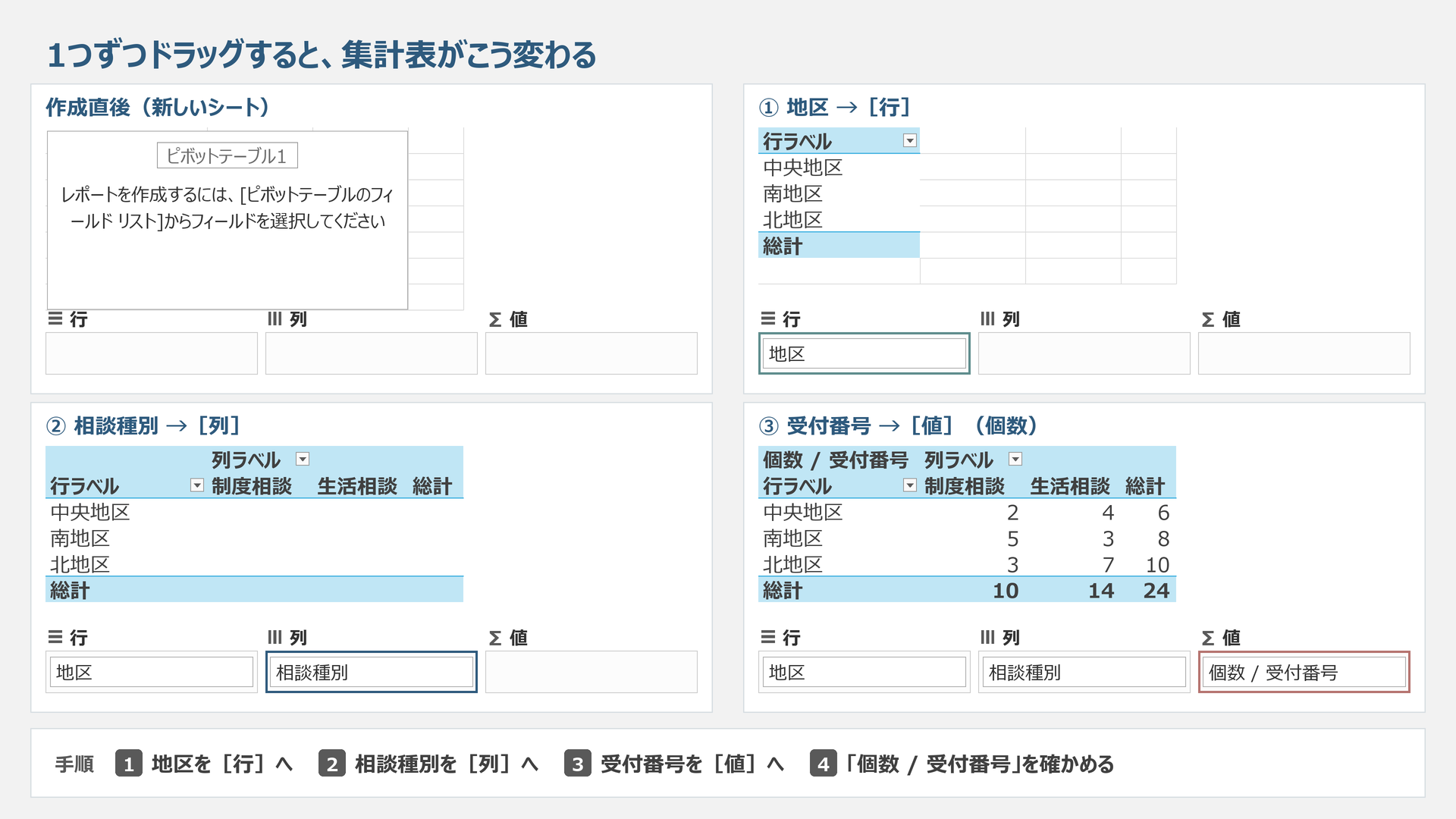
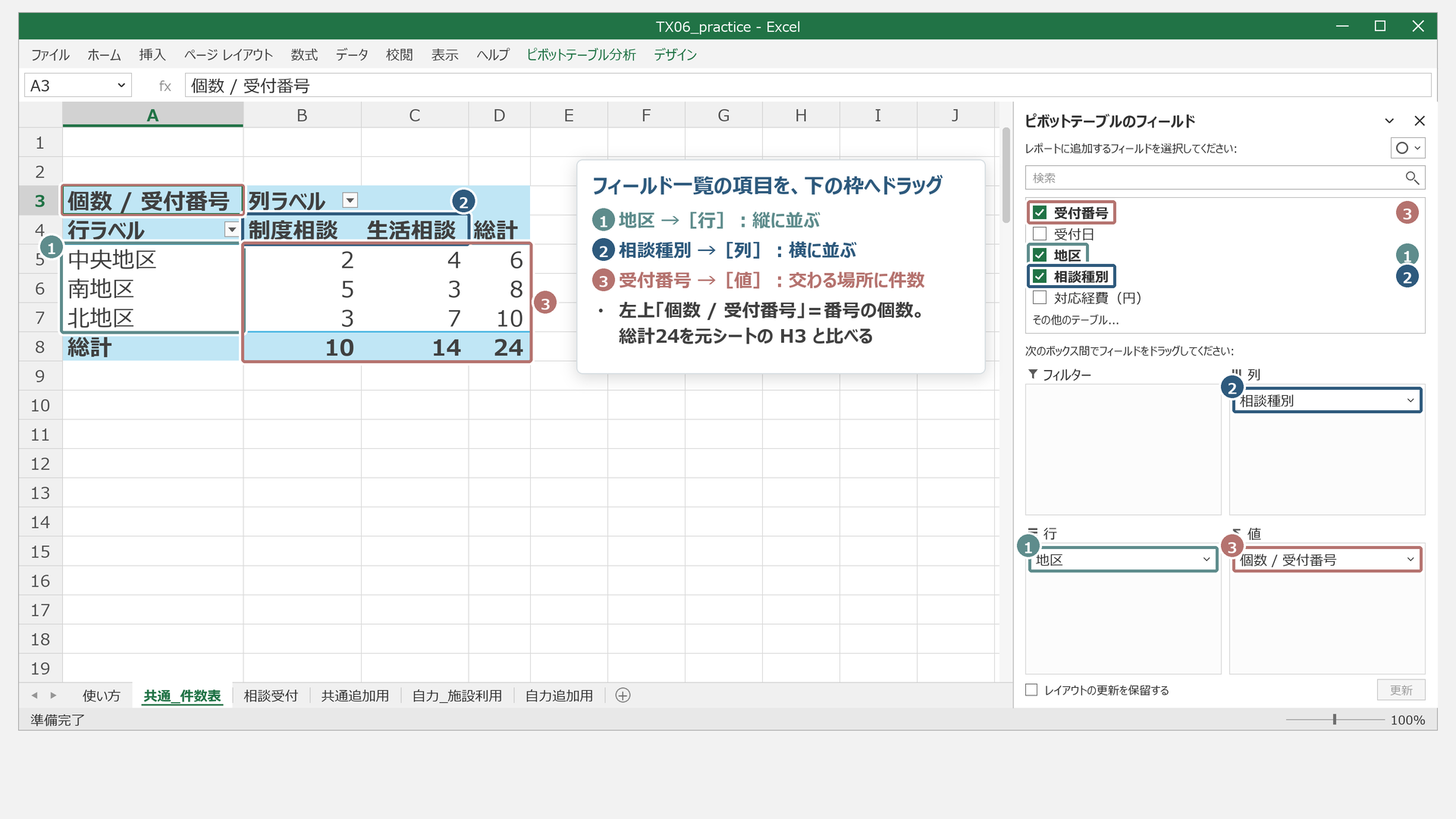
地区が縦、相談種別が横、交わるセルに件数が出れば、問いに対応する形です。項目を違う枠に置いた場合は、正しい枠へドラッグし直します。
3. 個数と総計を確かめる
- [値]の「個数 / 受付番号」の項目メニューを開き、[値フィールドの設定]を選びます。
- 集計方法が[個数]であることを確認して[OK]を押します。「受付番号の合計」を求める課題ではありません。
- 件数表の総計24件を、「相談受付」のH3=24と比べます。集計表も元データも、フィルターなしで比べてください。
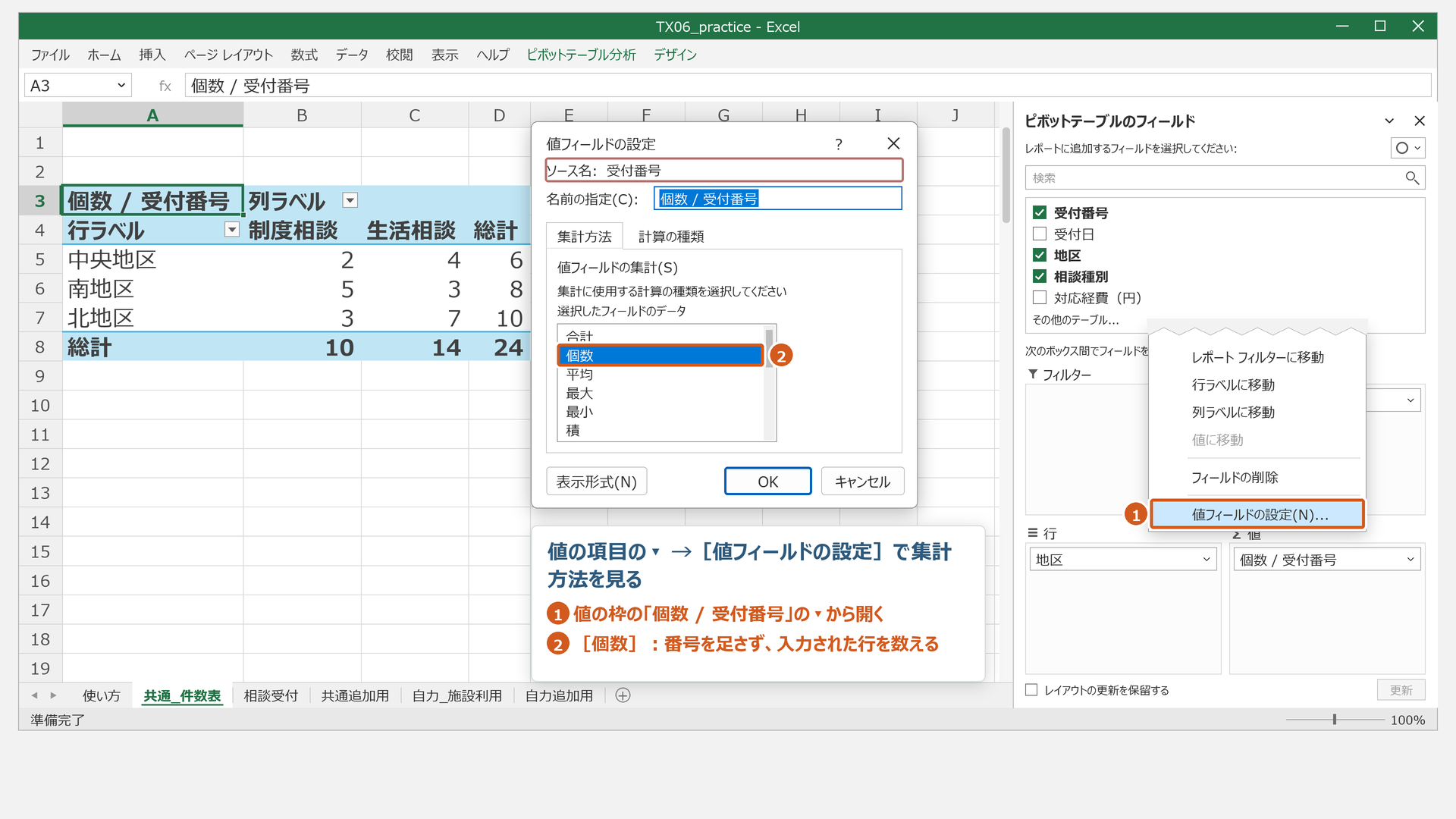
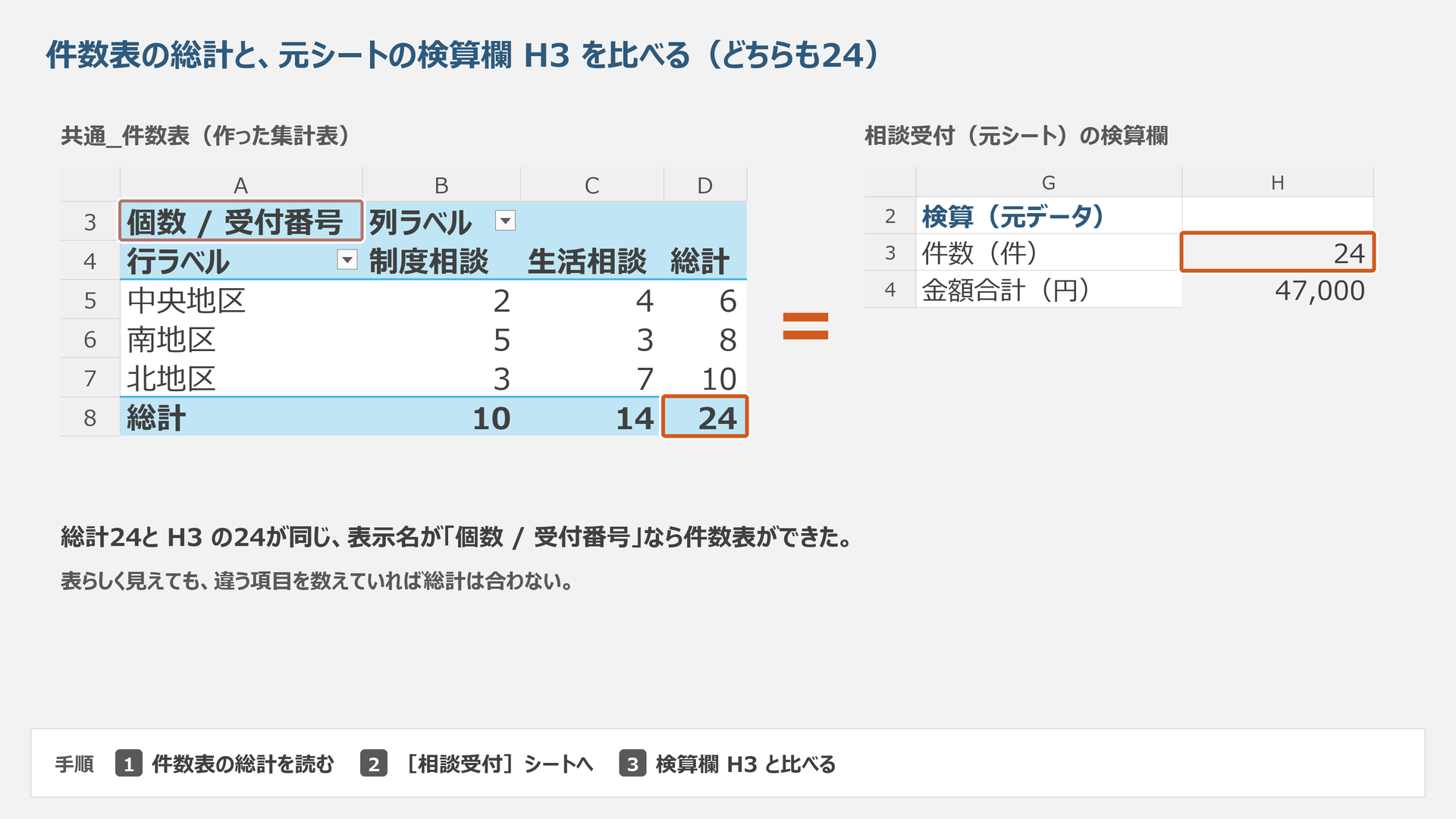
内訳も確認します。図と同じ並びは中央地区・南地区・北地区、列は制度相談・生活相談です。順序が違う場合も、見出しと値を対応させて比べます。
| 区分 | 制度相談(件) | 生活相談(件) | 総計(件) |
|---|---|---|---|
| 中央地区 | 2 | 4 | 6 |
| 南地区 | 5 | 3 | 8 |
| 北地区 | 3 | 7 | 10 |
| 総計 | 10 | 14 | 24 |
04年・月別の対応経費を合計する
1. 同じ元テーブルから、別の集計表を作る
「相談受付」のA2へ戻り、[挿入]→[ピボットテーブル]で、参照元「相談受付記録」から新規ワークシートへもう一つ作ります。シート名は「共通_月別経費」にします。先ほどの件数表は残します。
- フィールド一覧の「受付日」を[行]へ、「対応経費(円)」を[値]へ置きます。列とフィルターの枠は使いません。
- 値の項目メニュー→[値フィールドの設定]で[合計]を確認します。表示は「合計 / 対応経費(円)」です。個数になっていたら集計方法と元データの型を確かめます。
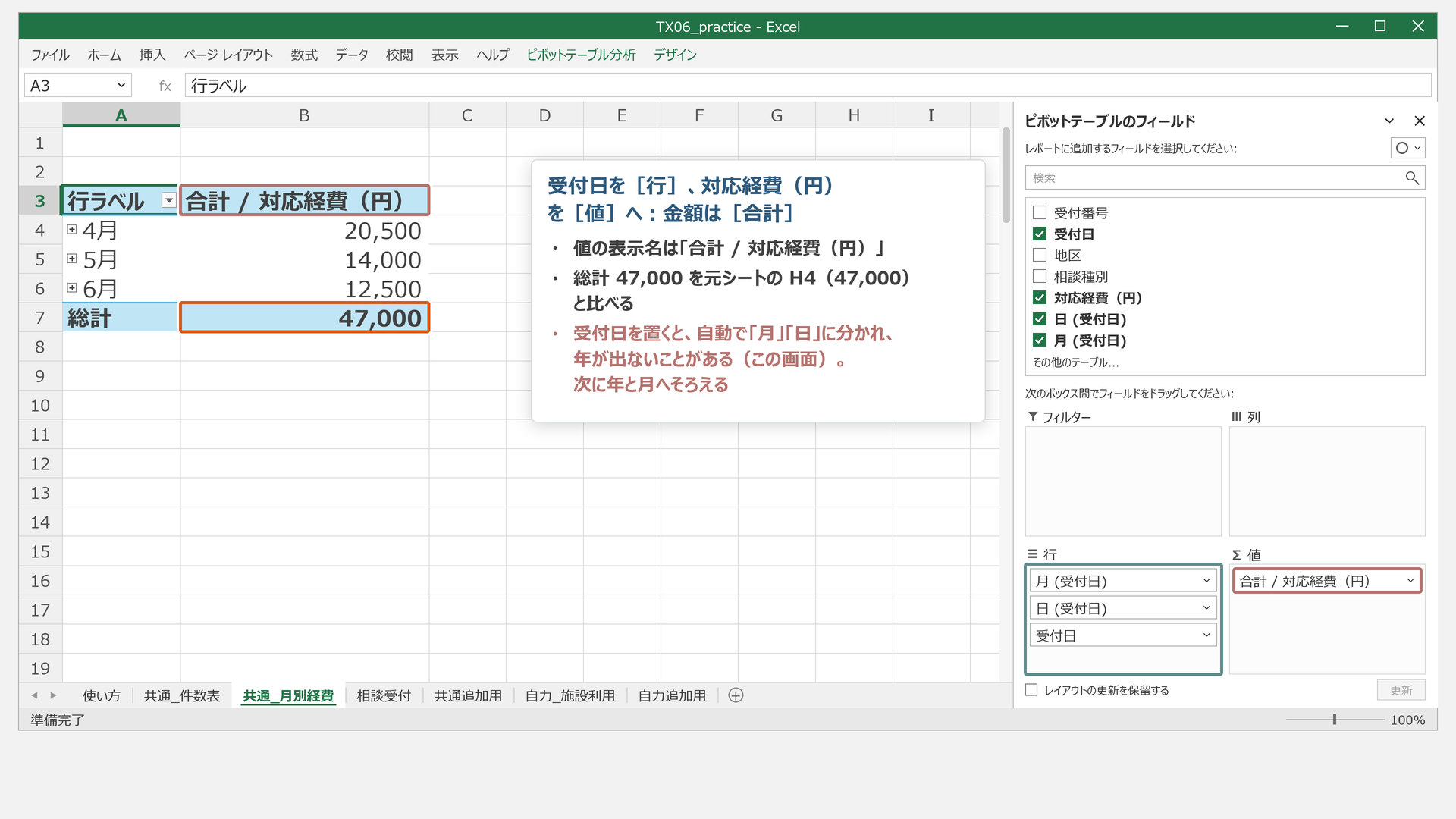
日付は自動で月や日に分かれる場合も、そのまま日付で並ぶ場合もあります。自動の形を正解と決めず、次の操作で年・月の成功形へそろえます。
2. 年と月だけでグループ化する
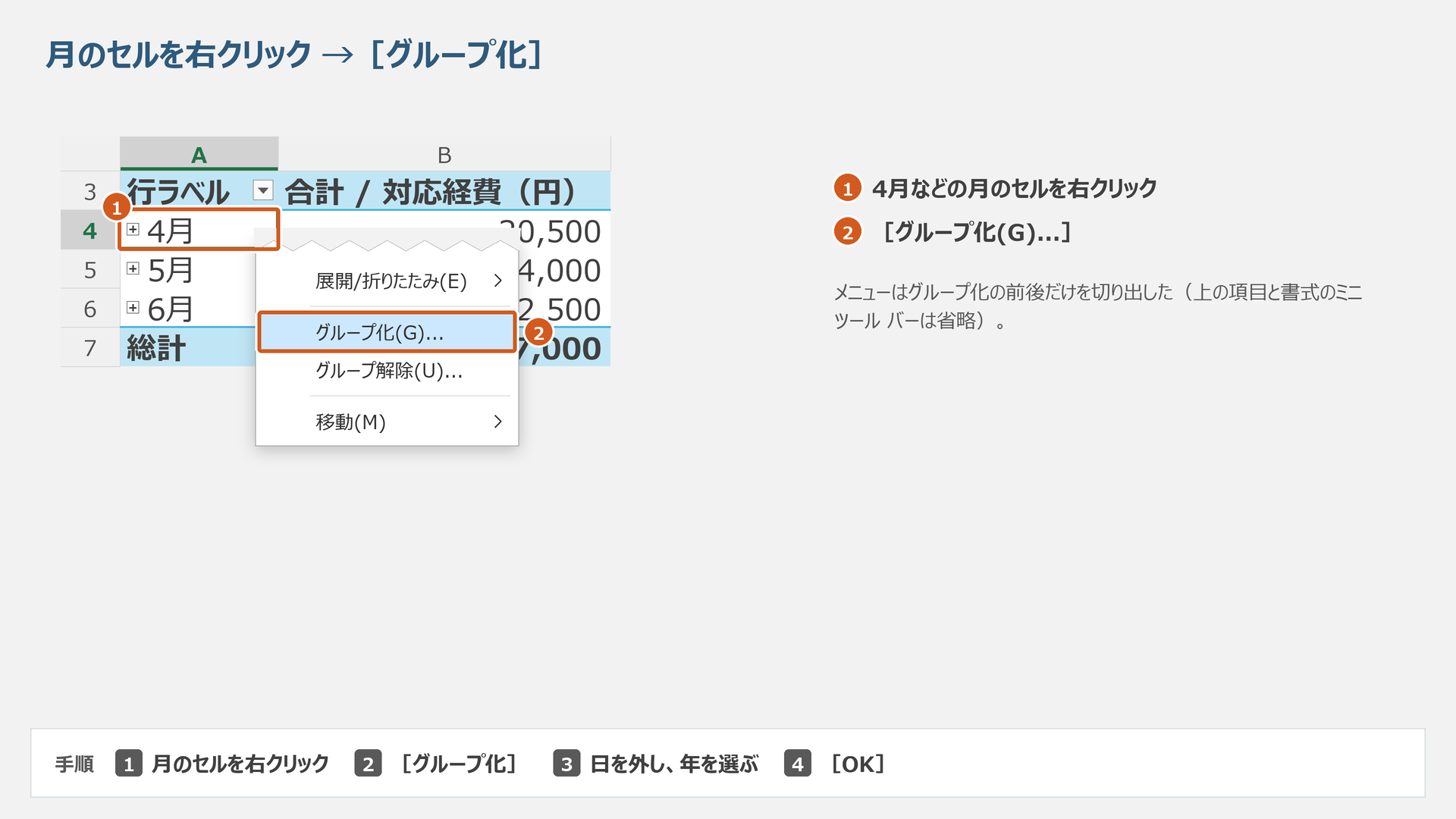
- 集計表の月または日付のセルを右クリックし、[グループ化]を開きます。
- 選択されている日・四半期などを外し、「月」と「年」だけを選んで[OK]を押します。この単位一覧では、クリックで選択を切り替えます。
- 行の枠が年(受付日)→月(受付日)の順になったか確認します。日単位や四半期は残しません。
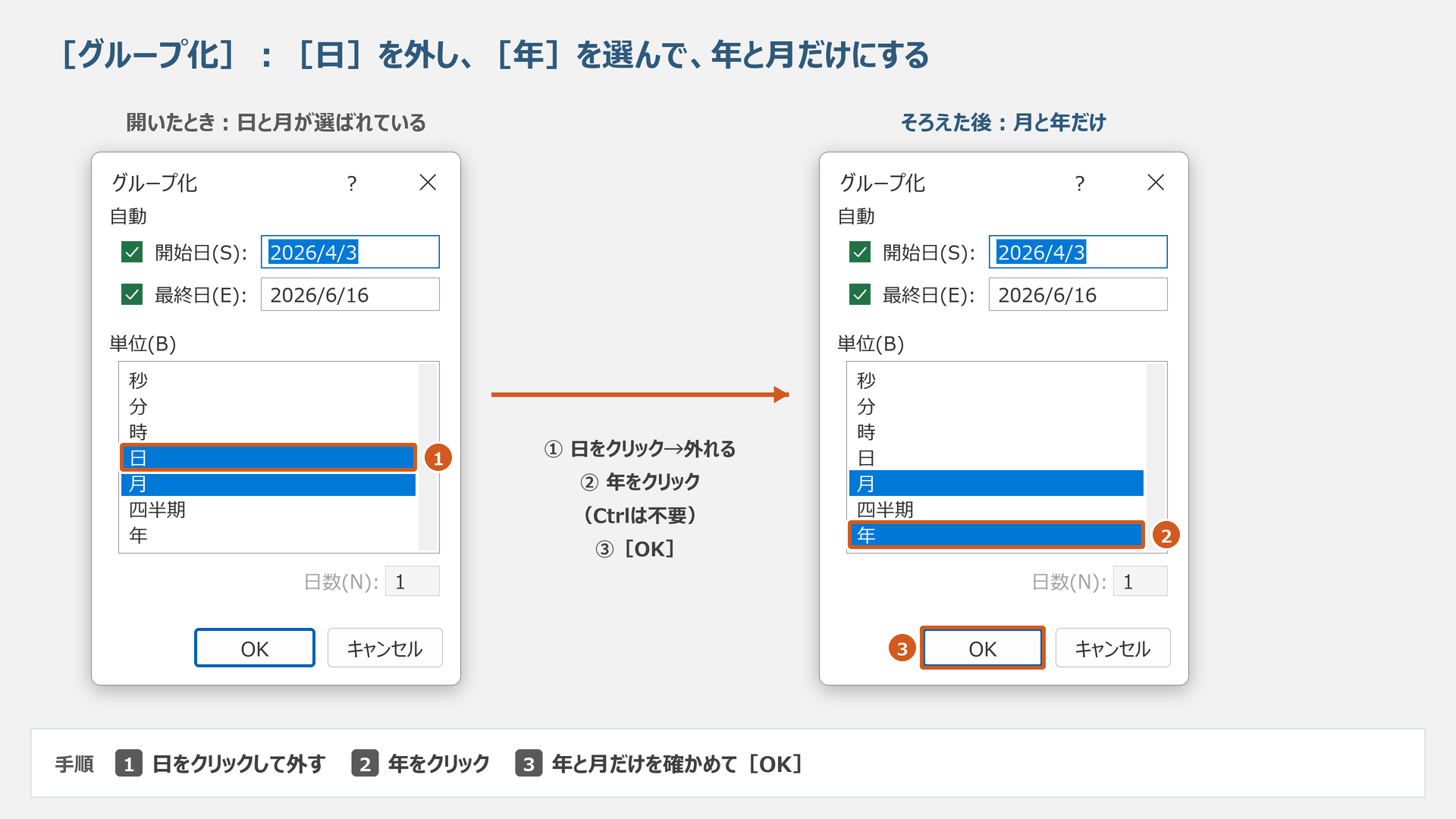
同じ「4月」でも年が違えば別の期間です。年を残すことで、複数年の同じ月を混ぜずに読めます。
3. 各月の金額と総計を検算する
左に2026年があり、その下に4月・5月・6月が並ぶ形を確かめます。年の小計と月の明細を、二重に足し合わせないでください。
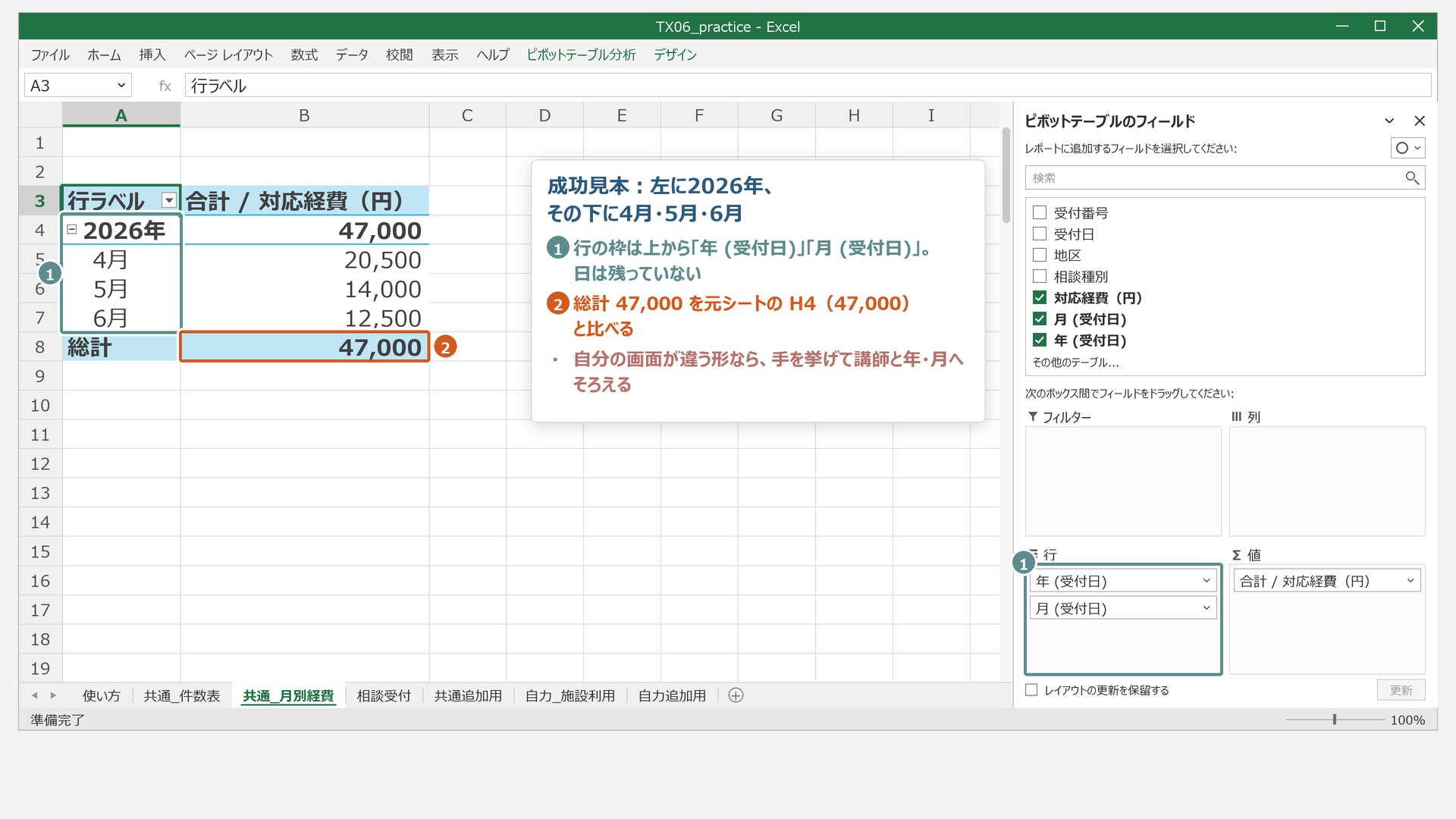
| 年・月 | 合計(円) |
|---|---|
| 2026年4月 | 20,500 |
| 2026年5月 | 14,000 |
| 2026年6月 | 12,500 |
| 総計 | 47,000 |
総計47,000円を「相談受付」のH4=47,000円と比べます。件数表はH3、金額表はH4と、比べる相手を使い分けます。
052件追加し、両方の集計表を更新する
1. 追加行を元テーブルへ取り込む
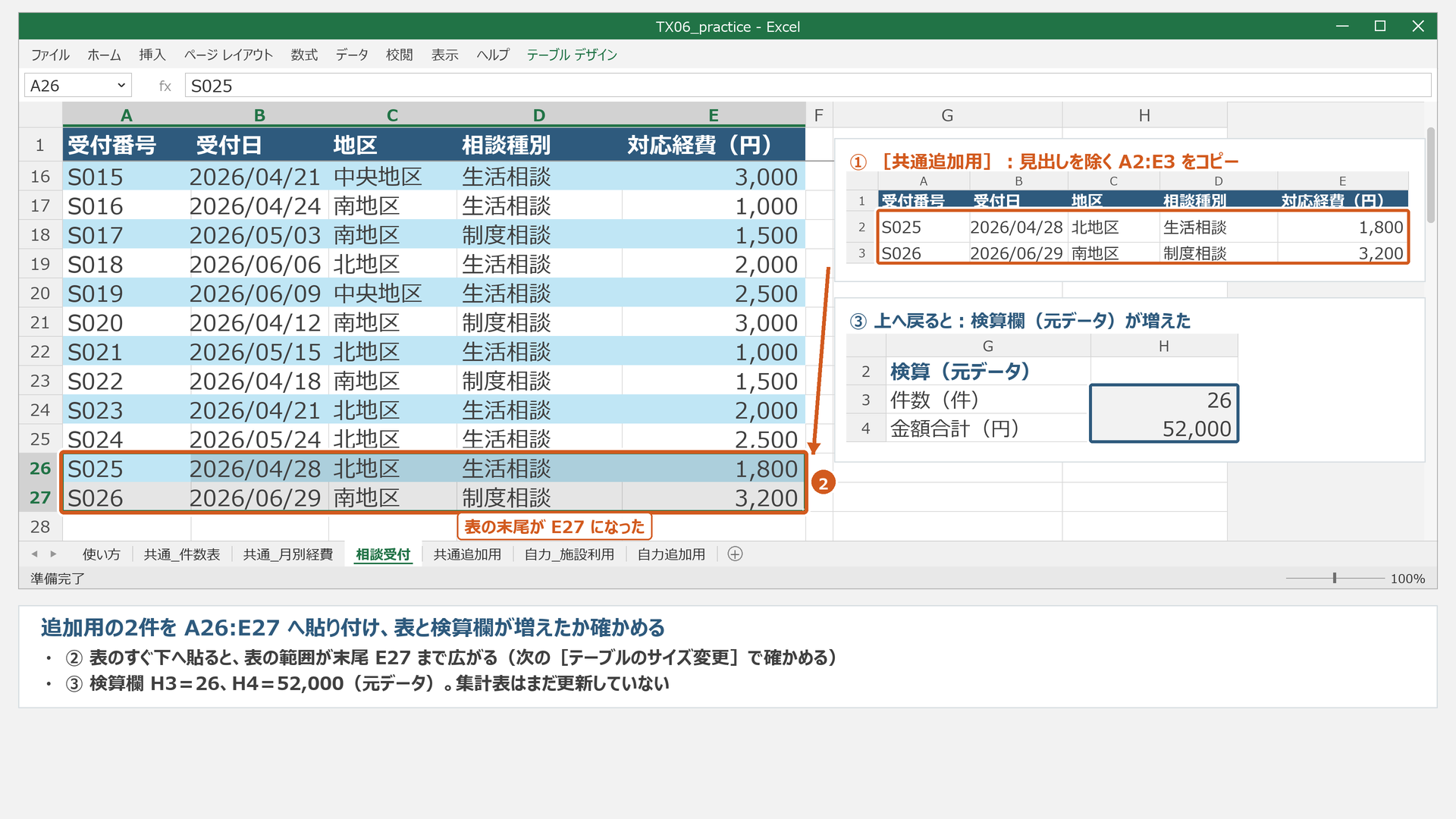
- 「共通追加用」のA2:E3をコピーします。見出しは含めません。
- 「相談受付」のA26を選び、A26:E27へ貼り付けます。追加するのはS025とS026の2件です。
- A2を選び直し、[テーブル デザイン]→[テーブルのサイズ変更]で末尾を確認します。
$A$1:$E$27へ広がっていれば[キャンセル]。E25のままなら、追加行を含む範囲へ変更して[OK]で確定します。
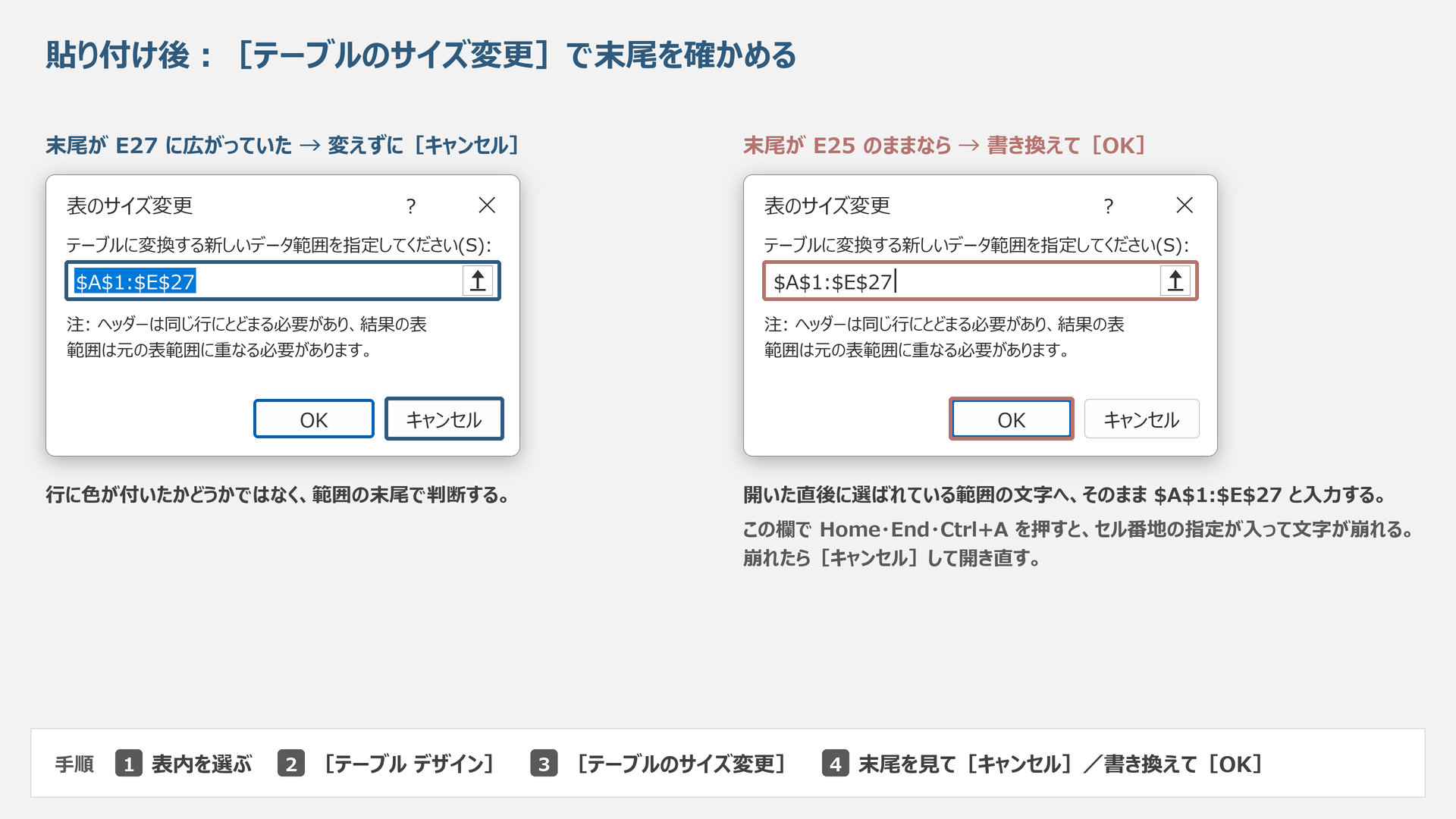
範囲を手入力するときは、ダイアログを開いた直後に選択済みの文字をそのまま置き換えます。Ctrl+Aなどのキーで文字を選び直そうとすると、セル番地の指定に変わる場合があります。表示された範囲の先頭と末尾を確かめてから確定してください。
元シートの検算欄はH3=26件、H4=52,000円へ増えます。追加行が色付きになったかだけでなく、範囲と検算欄で取り込みを判断します。
2. 更新前を見てから、すべて更新する
この教材の確認環境では、元テーブルへ追加しただけでは、件数表は24件、月別経費表は47,000円のままです。元データの26件・52,000円と、まだ一致していません。自動更新を前提にせず、更新して確かめます。
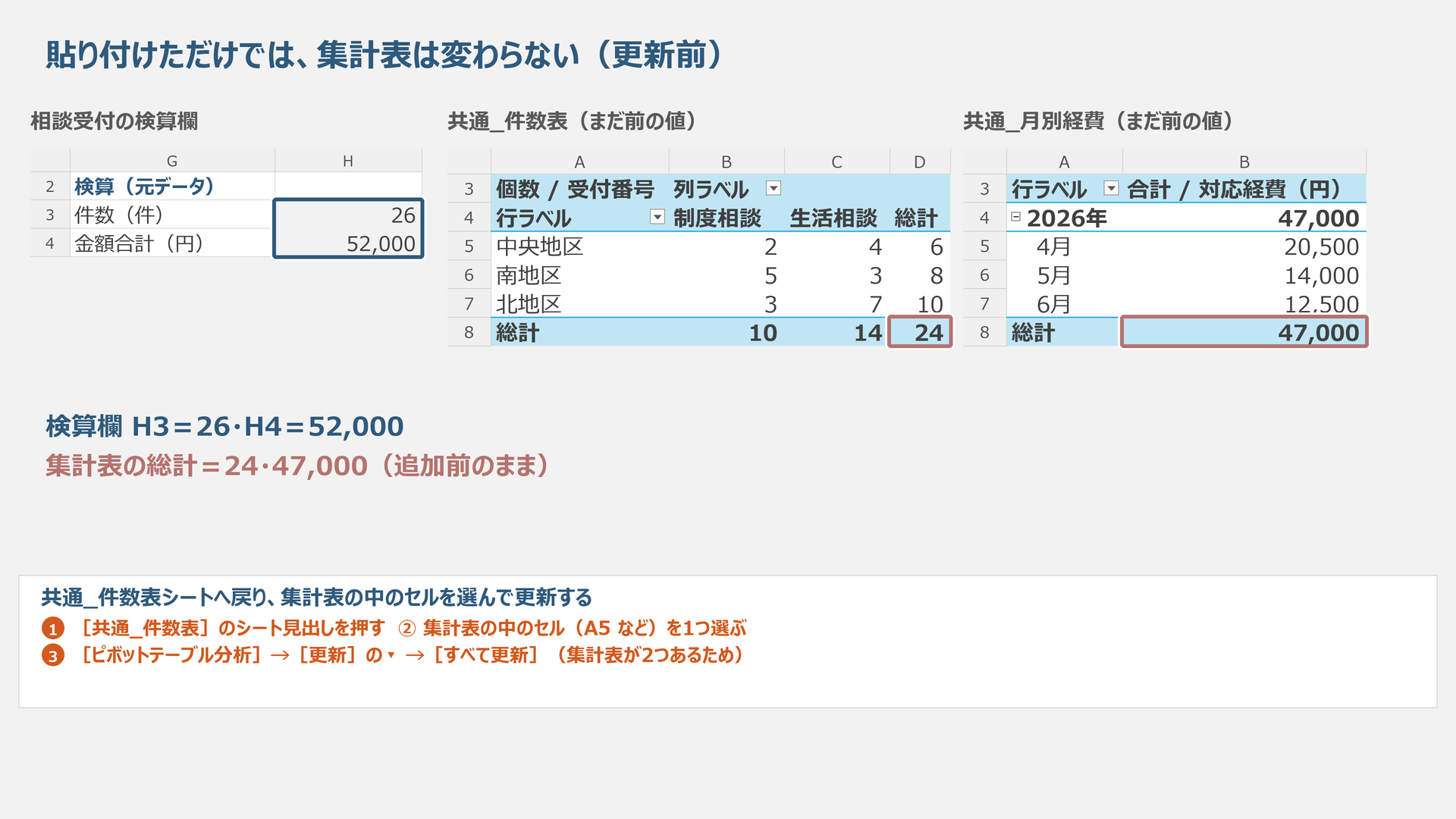
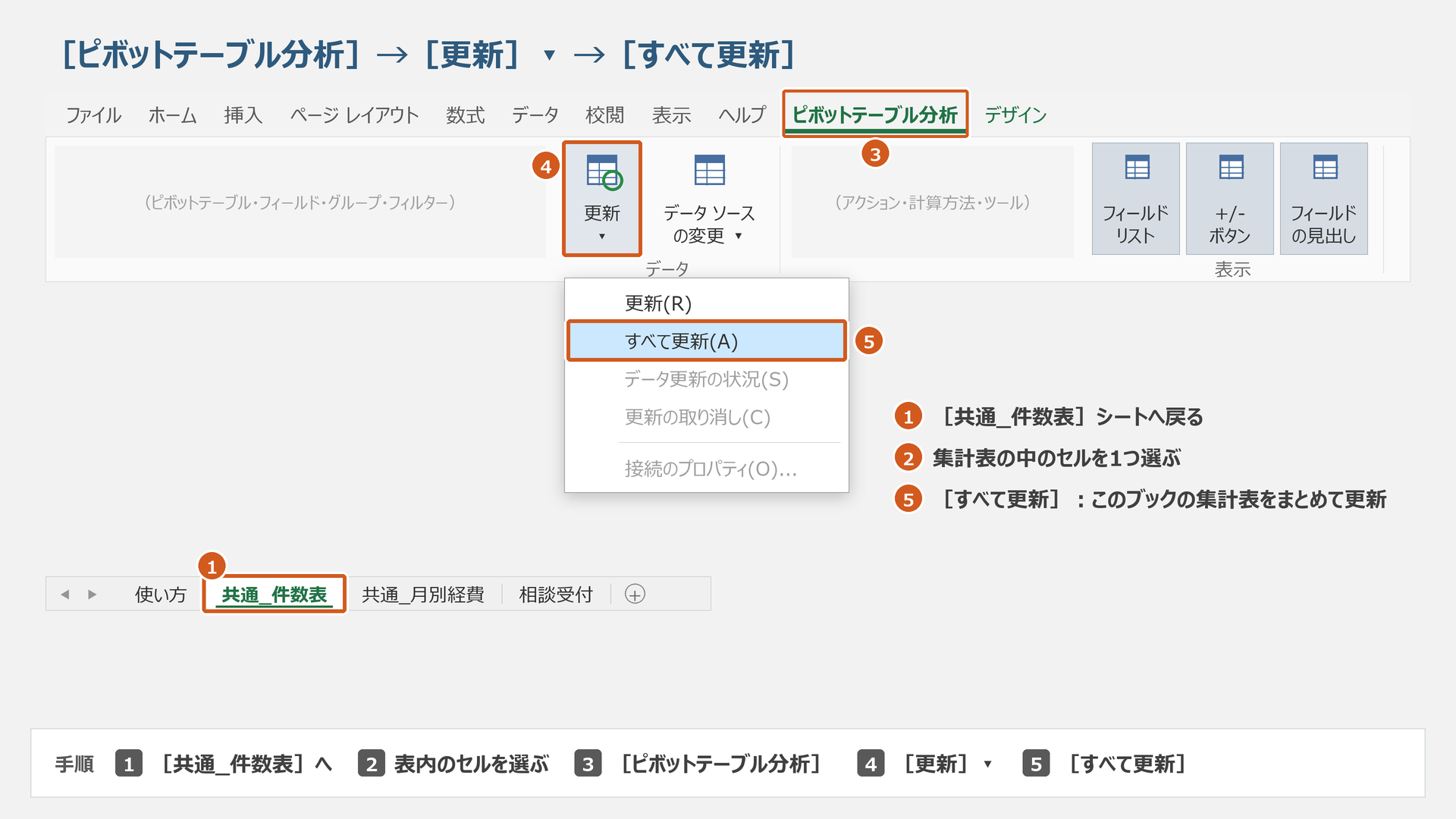
- 「共通_件数表」へ戻り、集計表の中のセルを選びます。元台帳のセルを選んだままにしません。
- [ピボットテーブル分析]→[更新]の下向きメニュー→[すべて更新]を選びます。作成した両方の表を更新します。
3. 両表の総計と内訳を元データに照合する
件数表の総計26件を「相談受付」H3、月別経費表の総計52,000円をH4と比べます。一方だけが合っていても、ここでは両方の確認を続けます。
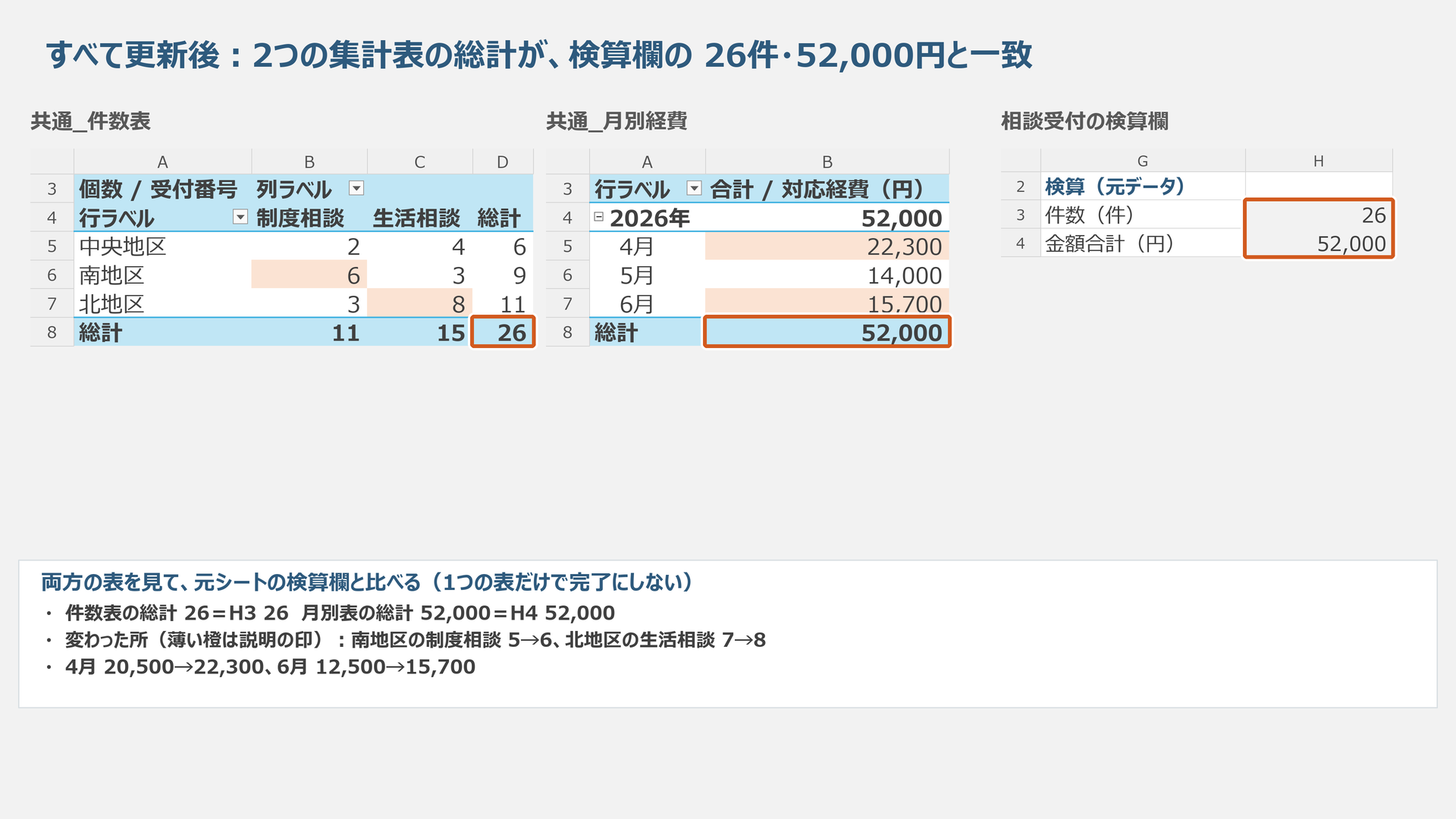
| 区分 | 制度相談(件) | 生活相談(件) | 総計(件) |
|---|---|---|---|
| 中央地区 | 2 | 4 | 6 |
| 南地区 | 6 | 3 | 9 |
| 北地区 | 3 | 8 | 11 |
| 総計 | 11 | 15 | 26 |
| 年・月 | 合計(円) |
|---|---|
| 2026年4月 | 22,300 |
| 2026年5月 | 14,000 |
| 2026年6月 | 15,700 |
| 総計 | 52,000 |
北地区の生活相談が1件、南地区の制度相談が1件増えます。4月に1,800円、6月に3,200円が加わり、5月の金額は変わりません。すべてフィルターなしで比較します。
06別台帳で、自力で集計する
研修では35〜47分の12分間が自力課題です。ここからは、配置先と完成手順を見ずに、問いから項目を決めます。困ったときカードと元シートの検算欄は見て構いません。途中で下の答えや完成ブック、スライドの正解頁は開かずに取り組んでください。
1. 必須:施設×利用区分の件数表を作り、追加・更新・検算する
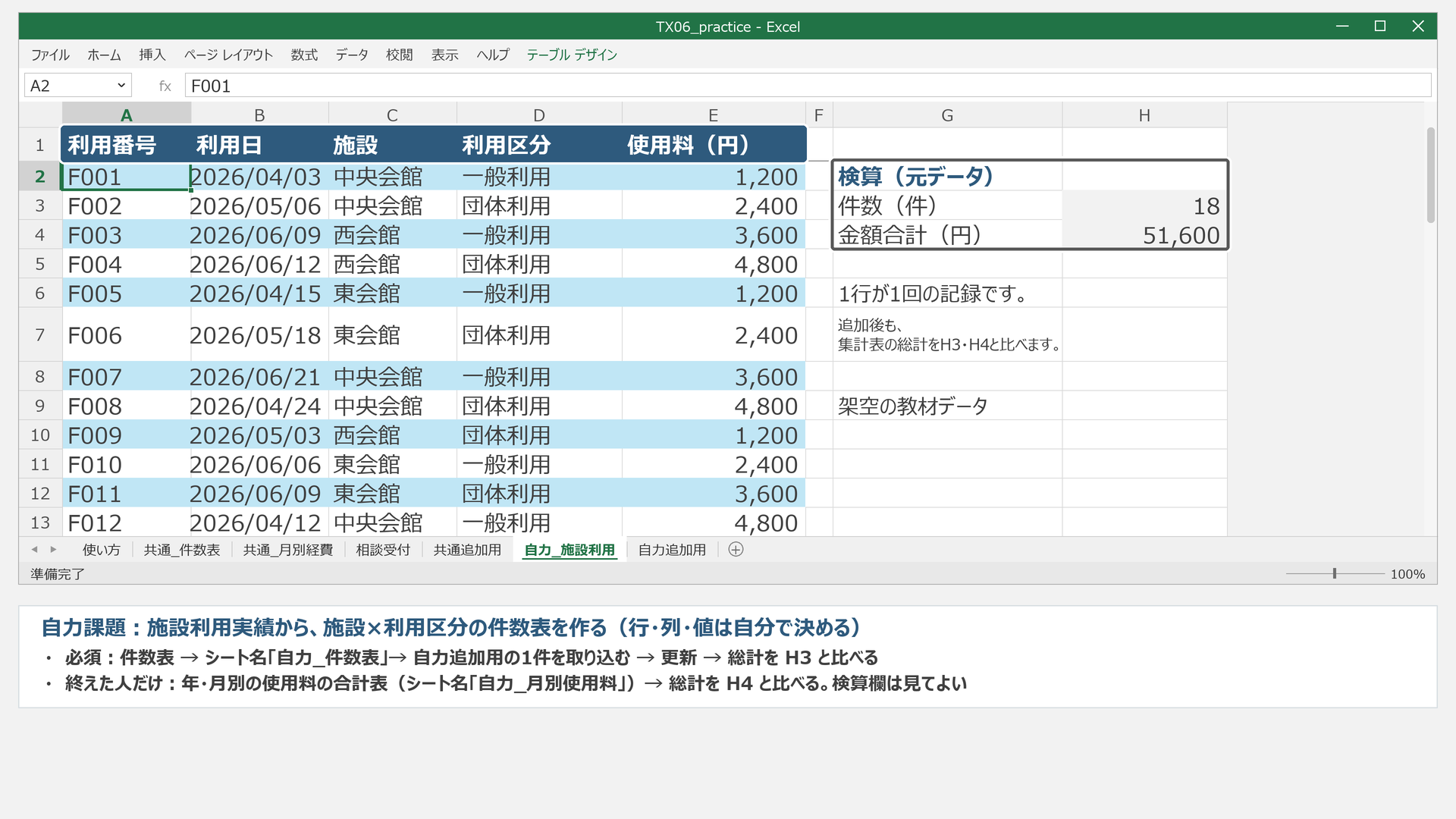
練習ブックの「自力_施設利用」を開きます。元テーブルは「施設利用実績」で、見出しはA1:E1、開始範囲はA1:E19の18件です。1行は1回の施設利用を表します。利用者の人数を数える課題ではありません。
- 施設と利用区分別に、利用の件数を出すピボットテーブルを作ります。どの項目を行・列・値へ置き、どの集計方法にするかを自分で決めます。
- 作ったシート名は「自力_件数表」にします。
- 「自力追加用」のA2:E2の1件をコピーし、「自力_施設利用」のA20:E20へ貼り付けます。元テーブルの範囲に取り込まれたかを確かめます。
- 件数表内を選んで更新し、総計を元シートのH3と比べます。フィルターなしで、配置した項目・集計方法・総計を説明できるようにします。
2. 終了者向け追加:年・月別の使用料を合計する
必須を終えた人だけ、同じ施設利用実績から年・月別の使用料合計表を作り、シート名を「自力_月別使用料」にします。総計は元シートのH4と比較します。さらに余裕があれば件数表の行と列を入れ替え、内訳と総計が保たれるか確かめます。追加課題の月別表は、必須の完了条件に含めません。
研修では必須の完成見本は47分以降、追加課題の見本は49分以降に示します。答え合わせでは、まず必須の件数表・1件追加・更新・検算までできたかを振り返ります。
自力課題の答えを見る
必須の答え合わせ
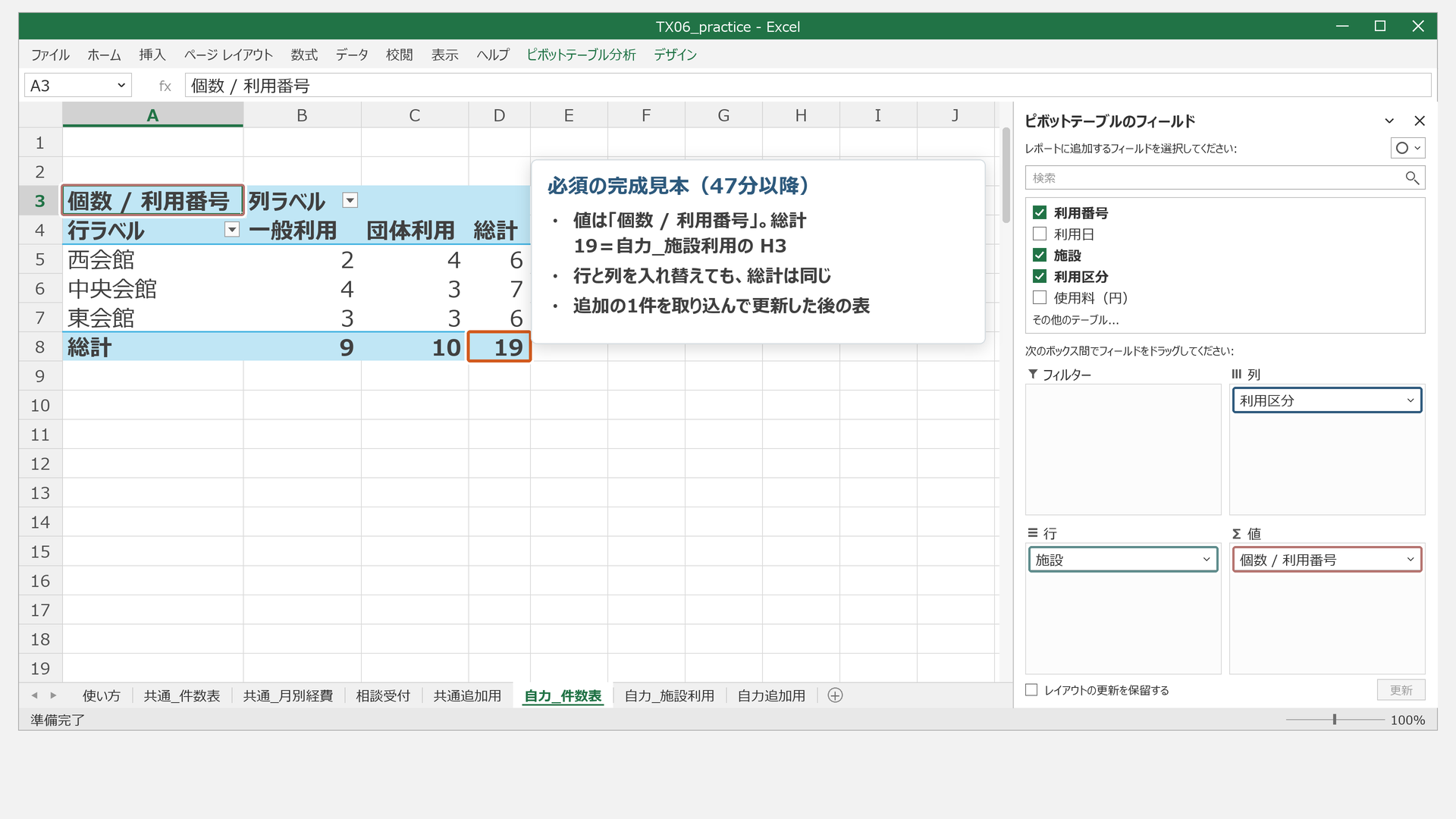
この見本では行=施設、列=利用区分、値=利用番号の個数です。値の表示は「個数 / 利用番号」。行・列を逆にしても、見出しと内訳が対応し総計が同じなら構いません。
F019(2026-05-28、西会館、一般利用、2,400円)を取り込むと、元テーブルの範囲はA1:E20になります。更新前の件数表は18件、更新後は19件です。「自力_施設利用」のH3=19と照合します。
| 区分 | 一般利用(件) | 団体利用(件) | 総計(件) |
|---|---|---|---|
| 西会館 | 2 | 4 | 6 |
| 中央会館 | 4 | 3 | 7 |
| 東会館 | 3 | 3 | 6 |
| 総計 | 9 | 10 | 19 |
追加前は西会館の一般利用が1件(西会館計5件)、追加後は2件(西会館計6件)。中央会館7件、東会館6件は変わりません。これで必須の確認です。
追加課題の答え合わせ
行=利用日の年→月、値=使用料(円)の合計です。「年(利用日)」の下に「月(利用日)」を置き、列とフィルターは使いません。値の表示は「合計 / 使用料(円)」。追加前は51,600円、追加・更新後の総計は54,000円で、元シートH4=54,000円と一致します。
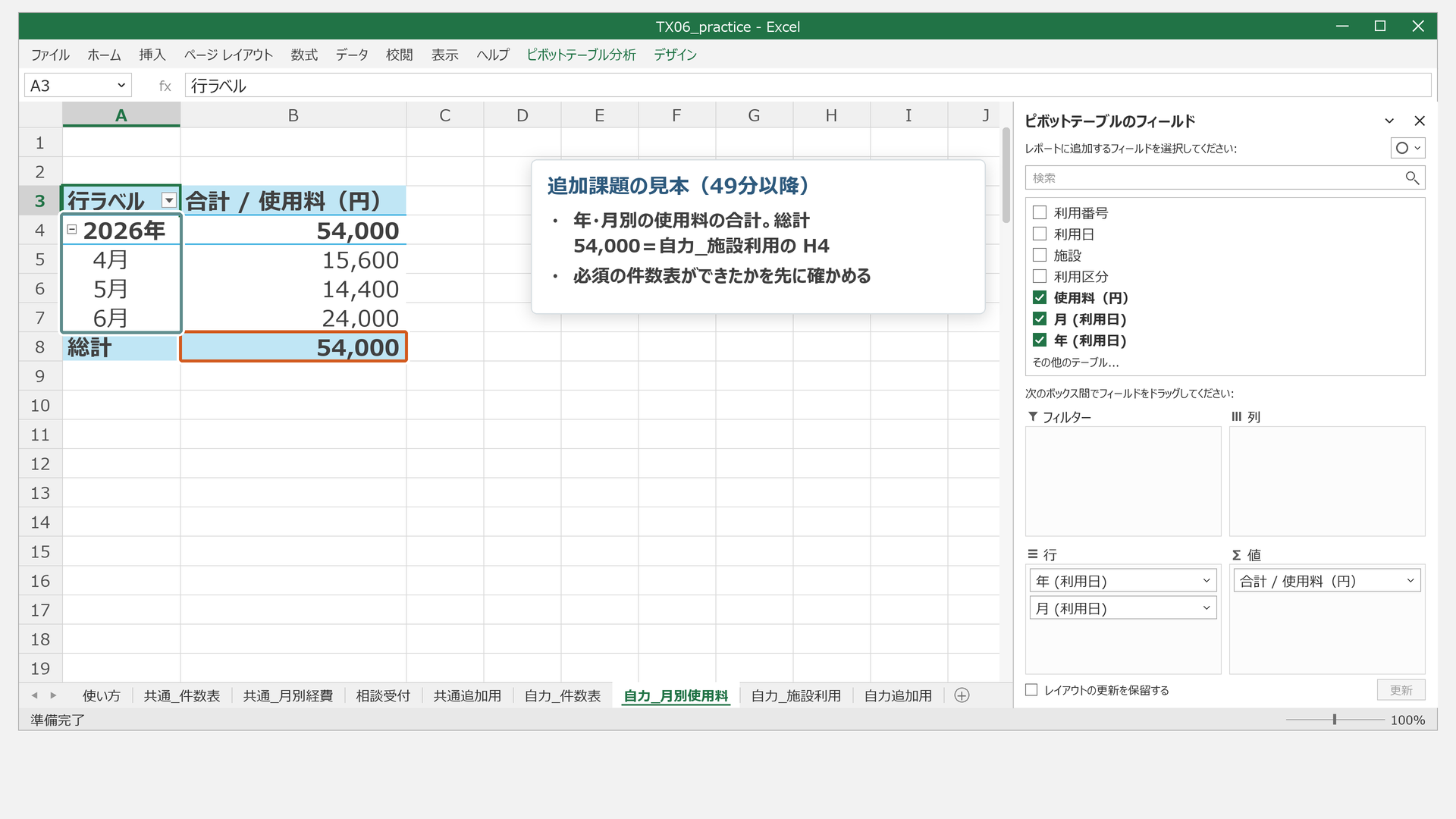
| 年・月 | 合計(円) |
|---|---|
| 2026年4月 | 15,600 |
| 2026年5月 | 14,400 |
| 2026年6月 | 24,000 |
| 総計 | 54,000 |
追加された2,400円は5月分です。この金額確認は追加課題の結果です。月別表が未完成でも、必須の件数表・追加・更新・検算ができたかとは分けて振り返ります。
完成ブックには、共通と自力の追加・更新後の実ピボット4表があります。答え合わせ後に、自分の配置と比べてください。すでに追加行を含んでいるので、完成ブックへ追加用データを重ねて貼り付けません。見た目の色が図と違っても、項目・集計方法・値で確認します。
07困ったときは、症状から戻る
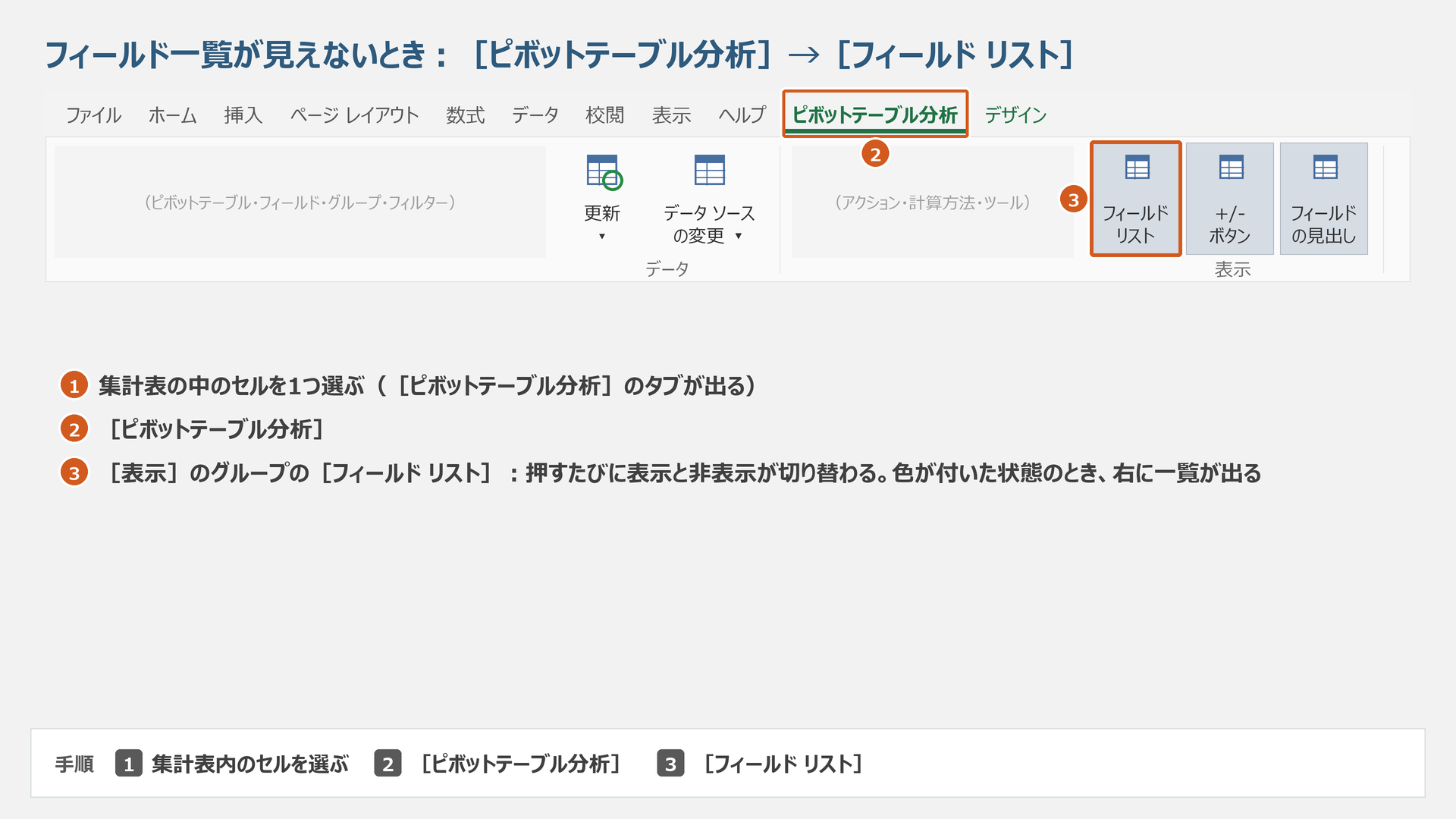
フィールド一覧が出ない
集計表の中を選び、[ピボットテーブル分析]→[表示]→[フィールド リスト]を押します。元シートを選んでいないかも確認します。
金額が合計にならない/件数が違う
[値フィールドの設定]で、件数は番号の個数、金額は金額の合計か確かめます。金額が個数になる場合は、元の金額列に文字列が混ざっていないかも確認します。番号の空白、フィルター、元データの1行の意味も戻り先です。個数は同じ番号の重複を除きません。
年・月にまとまらない
元の日付列に空白・文字列・エラーがないかを確かめます。日付を直したら更新し、年と月だけのグループにそろえます。月別表を作った後、件数表のフィールド一覧にも年や月が増える場合があります。元の件数表の行・列・値が変わっていなければ構いません。
追加分が集計表に入らない
元シートA2を選び、[テーブルのサイズ変更]で最後の追加行まで含まれるかを確認します。次に件数表内から[すべて更新]。なお総計が違う場合は、作成時の参照元が「相談受付記録」または「施設利用実績」かを講師と確認します。
図と集計表の色が違う
図の薄い青と、完成ブックの濃い青は見た目の違いです。色を合わせる課題にはせず、行・列・値、個数/合計、総計と内訳を比べます。
08自分の仕事で試す集計を決める
研修では50〜55分に、自分の担当台帳で試す集計を一つ選びます。まず台帳の写しを使い、次を短く書いてみてください。
- 1行は何の記録か。受付1回・利用1回など、数えてよい単位は何か。
- 何を縦と横に分けたいか。行・列に置く項目は何か。
- 件数と金額のどちらを知りたいか。値に使う項目と集計方法は何か。
- 元テーブル名と範囲をどう確認し、追加後にどの集計表を更新するか。
- 元データの件数・金額と、どこで検算するか。
「施設の利用を、施設×区分の件数にまとめ、追加後に更新して元台帳と比べる」のように、明日試す集計をひと言にします。対応経費の例は架空の事業経費の集計で、費用対効果の評価は扱いません。グラフ・スライサー・Power Query・データモデルはこの講座の範囲外です。
55〜60分の振り返りでは、必須の件数表を自分で作れたか、追加・更新・検算までできたか、どこでカードや講師の助けを使ったかを確かめます。追加課題の達成とは分けて振り返りましょう。
本文のあとに
復習用の教材
練習を始めるときは練習ブックを、答え合わせ後は完成ブックを使います。スライドは復習・庁内勉強会に、カードは操作の途中で戻り先を探すために使ってください。
09教材を使う
4点開く閉じる
練習ブックは開始時に、困ったときカードは操作中や自力課題中も使えます。完成ブックは自力課題の答え合わせ後に開きます。スライドには必須・追加の正解頁があるので、自力課題中は正解頁を見ず、復習・庁内勉強会に使ってください。
練習ブック
相談受付24件・施設利用18件、追加用2件/1件。最初に用意する開始ブック。
完成ブック
追加・更新後の実ピボット4表。自力課題の答え合わせ後に開きます。施設月別表は追加課題の見本。
講座スライド
全19頁。復習・庁内勉強会用。必須見本は16頁、追加見本は17頁。自力中は正解頁を見ません。
困ったときカード
A4・1頁。操作と症状別の戻り先。自力課題中も使用できます。
非営利での改変と、庁内研修参加者への配布ができます。外部への再配布は禁止です。有償受託研修での利用は事前の個別許諾が必要です。 教材の利用条件を確認する
参考資料
操作の説明は既存教材とMicrosoftの公式資料を参照しています。
- Microsoft:ピボットテーブルを作成してワークシート データを分析する
- Microsoft:ピボットテーブルでデータをグループ化またはグループ化解除する
- Microsoft:ピボットテーブルのデータを更新する
- Microsoft:ピボットテーブルで値を計算する
- Microsoft:行と列を追加または削除して表のサイズを変更する
公式資料の確認日:2026-10-14
職場での実践を、一緒に進めたい方へ
庁内の少人数研修や、担当課の台帳を使った業務改善をご相談いただけます。職員の経験や業務に合わせて、研修の設計・実施から、仕事に使うところまで支援します。
研修・伴走支援について相談する