金額を手で合計するのをやめる
SUMIFS
台帳の行を地区ごとに拾って、金額を足し直していませんか。SUMIFSで別シートに合計表を作り、金額訂正の反映と総額を確かめ、同じ台帳を事業別に集計する練習です。
この講座が向いているか確かめる
基本的な内容になる方:SUMIFSと参照の固定を使って区分別の合計表を日常的に作り、検算できる人
この講座でできるようになること
集計のために元台帳を並べ替え・加工せず、SUMIFSと縦方向の式のコピーで別シートに地区別の合計表を作れる。各自の練習ブック内の補助金台帳の既存行の交付額を変更し、式を直さず合計が更新されることを確かめ、再検算してから元の金額へ戻せる。自力で集計軸を事業へ変え、各合計表の総計を元データ総額と検算できる。検算の一致だけでは入力誤りや範囲外の追加行を判断できないことを説明できる
ページ更新:2026-10-14
まずは全体像
概要動画
クリックするとYouTubeの埋め込みプレーヤーを読み込みます。YouTubeで開く
動画は講座の概要です。このあとの「解説・練習」では、練習ブックを使った操作と結果の確かめ方を説明します。
ここから講座の本文
解説・練習
01〜08が講座の本文です。地区別の合計表を作り、金額を訂正すると集計が変わることを確かめます。元の金額へ戻したら、同じ台帳を事業別に集計してみましょう。
01練習の準備
題材は架空の補助金交付台帳18件です。集計のために台帳を並べ替えたり加工したりせず、別シートに合計表を作ります。途中の金額訂正も、手元の練習ブックで行います。
- 練習ブックをMicrosoft Excelで開き、「使い方」を読みます。作業用の名前で手元に保存し、配布元は上書きしません。
- 「補助金台帳」を開きます。1行目が見出し、2〜19行目が18件の記録です。A列は交付番号、B列は地区、C列は事業、D列は交付額。金額の単位は円です。
- 「地区別集計」を開きます。A3:A5に北部・南部・中央が用意され、金額と検算のセルは空欄です。
完成ブック・スライド・困ったときカードには答えが載っています。自力課題の答え合わせまで開かず、まず練習ブックと本文で進めます。研修では自力課題は22〜26分、完成見本は26分の答え合わせで開く設計です。
ファイルを開く前に確認すること
Excelの版は[ファイル]→[アカウント]の製品情報で確かめられます。保護ビューが出た場合は取得元と所属のルールを確認し、編集してよいファイルなら[編集を有効にする]へ進みます。
実際の業務データを持ち込む必要はありません。動画を再生できない端末でも、本文と模式図で練習できます。
02北部の交付額をSUMIFSで合計する
COUNTIFは条件に合うセルを数えます。SUMIFSは、条件に合う行の金額を足します。式を入れる前に、合計する金額の範囲・条件を探す列・条件のセルを指してみましょう。
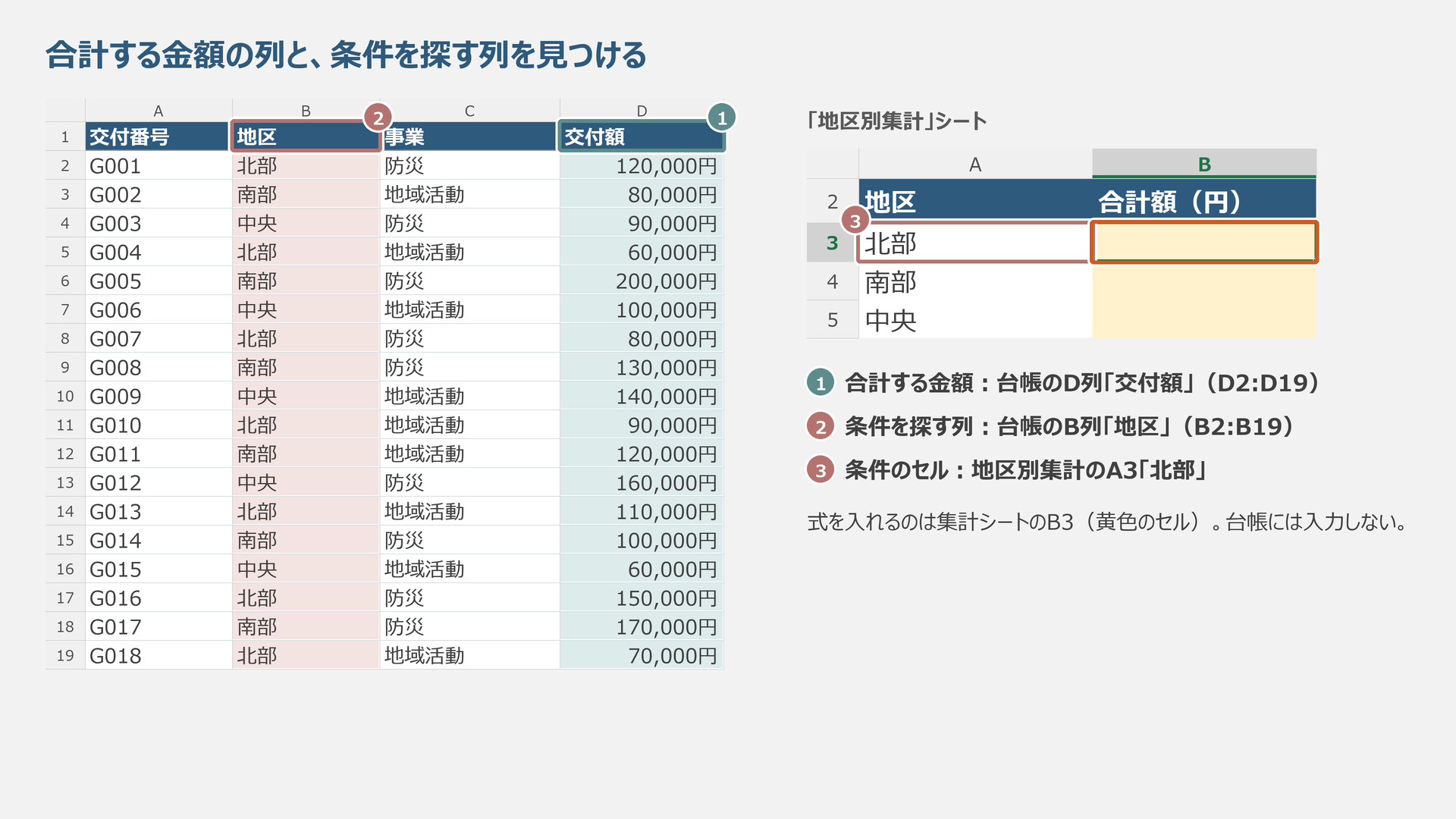
合計するのは台帳のD2:D19、条件を探すのは地区のB2:B19、条件は「地区別集計」のA3「北部」です。二つの範囲の先頭行と最終行をそろえます。
1. B3へSUMIFSの式を入力する
- 「地区別集計」のB3を選び、半角で
=SUMIFS(と入力します。 - 「補助金台帳」のD2:D19を選び、参照を入力している間にF4を1回押して
$D$2:$D$19にします。半角のカンマ,を入力します。 - 同じ台帳のB2:B19を選び、F4を1回押して
$B$2:$B$19にします。カンマを入力します。 - 「地区別集計」へ戻ってA3をクリックします。台帳のA3ではありません。半角の
)を入力してEnterで確定します。
2. 金額と数式バーを確かめる
- B3を選び直します。結果が680,000円で、数式バーが次の式になっていることを確認します。
=SUMIFS(補助金台帳!$D$2:$D$19,補助金台帳!$B$2:$B$19,地区別集計!A3)
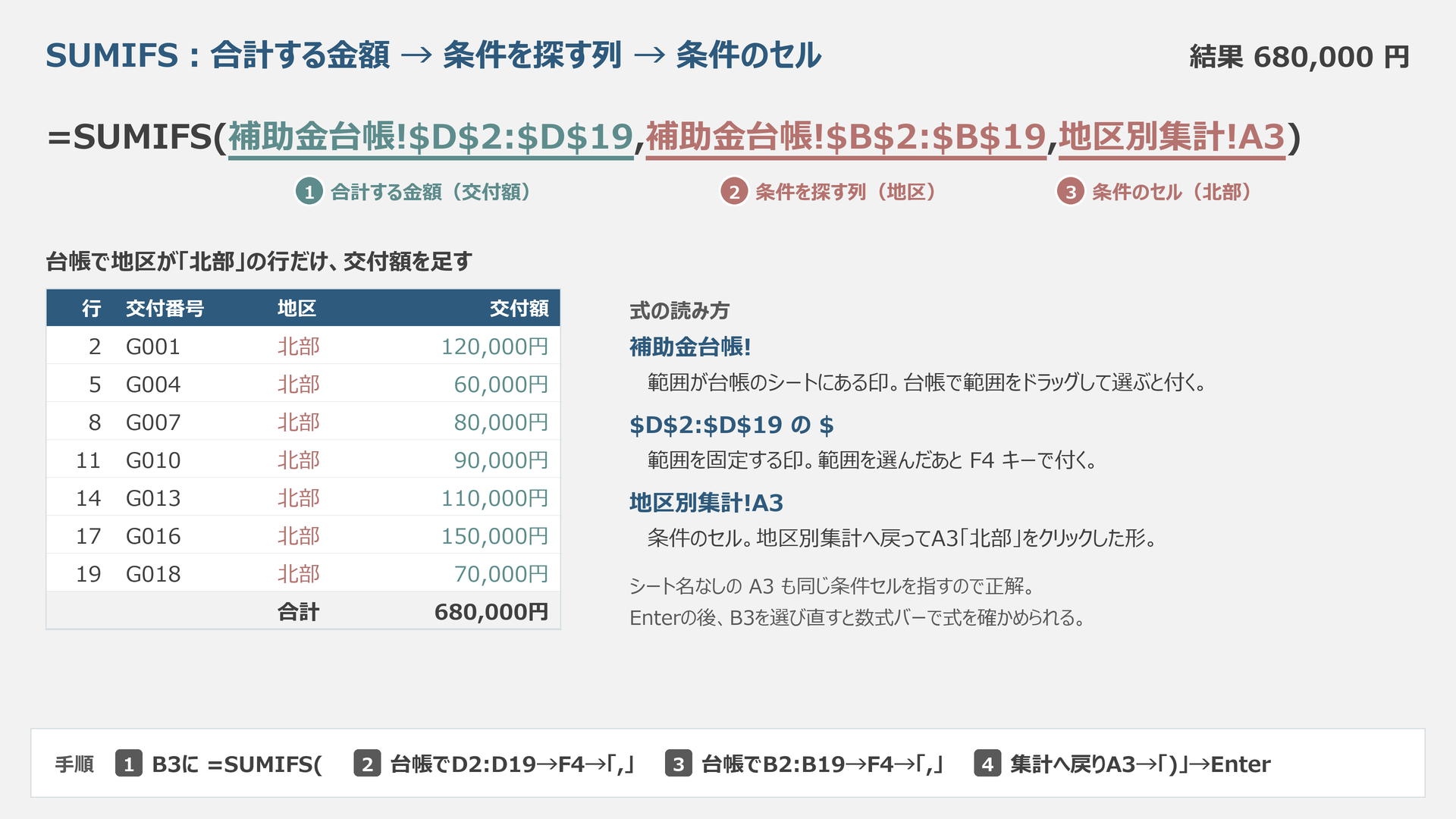
北部7行の交付額が合計されています。SUMIFSは合計する金額の範囲を最初に置き、その後に条件範囲と条件を並べます。
式を直接入力する場合・参照の表記が違う場合
上の式を直接入力しても進められます。F4が使えない端末では、範囲の列記号と行番号の前に半角の $ を入力します。補助金台帳! は参照するシート名です。
条件がシート名なしの A3 でも、この式を入れた「地区別集計」のA3を指していれば正解です。条件セルには $ を付けず、下へコピーできる形にします。
03下へコピーし、式で確かめる
まだ操作せず、B3の式をB4へコピーすると、条件のA3はどのセルを指すか予測してください。
1. 下へコピーし、地区別の金額を確かめる
- 予測したらB3を選び、右下の小さな四角(フィルハンドル)をB5まで下へドラッグします。
- B3:B5が北部680,000円・南部800,000円・中央550,000円になったか確認します。
2. コピー先の式と参照を確かめる
- B4を選び直し、数式バーで二つの範囲と条件セルを見ます。
=SUMIFS(補助金台帳!$D$2:$D$19,補助金台帳!$B$2:$B$19,地区別集計!A4)
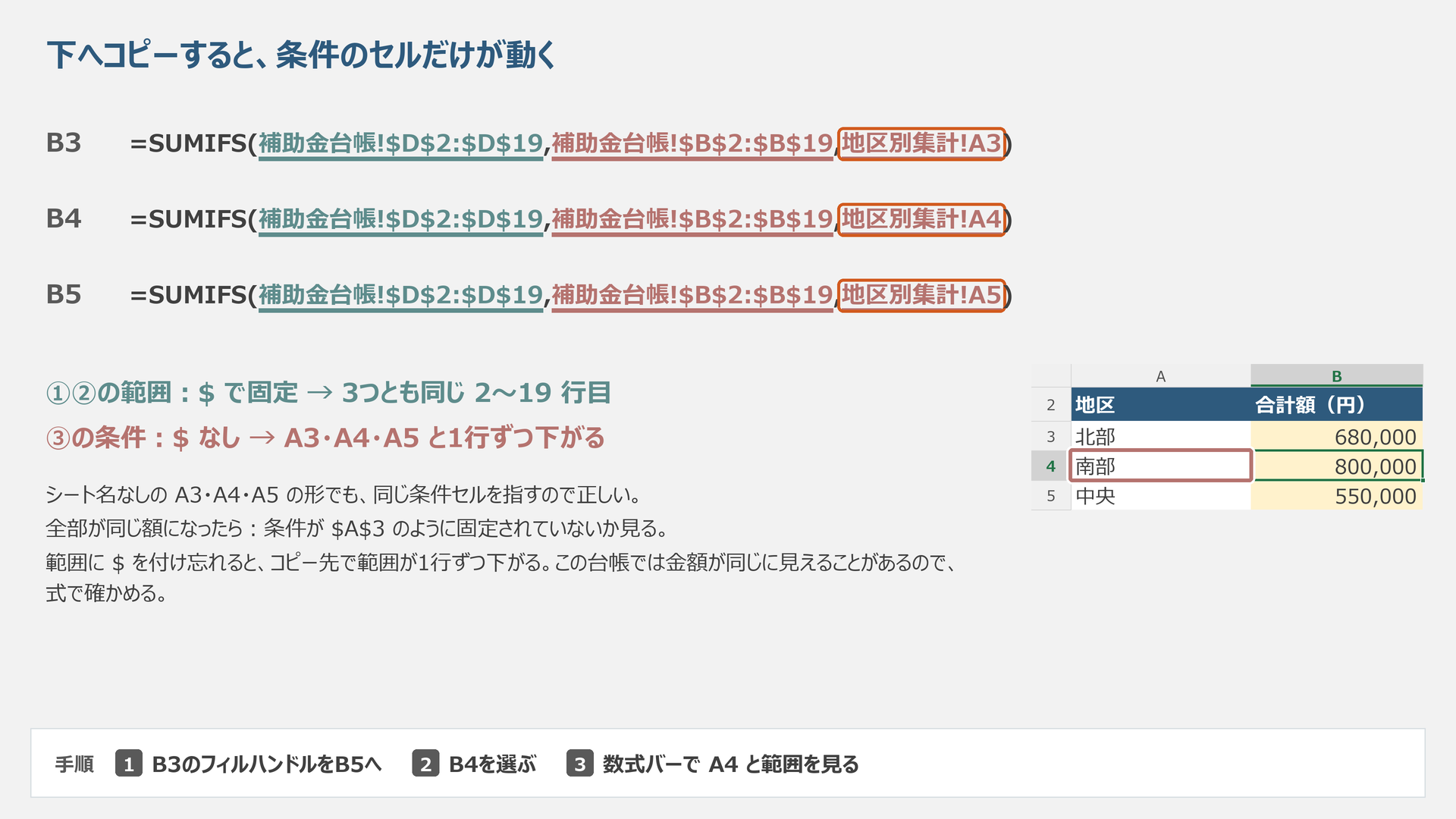
$D$2:$D$19 と $B$2:$B$19 は固定され、条件だけがA3→A4→A5へ動きます。A4は南部です。シート名なしのA4でも同じセルを指していれば正解です。
この台帳では、範囲がずれても金額が正しく見えることがあります。結果の額だけでなく、コピー先の式も確認しましょう。
04総額を照合し、台帳で確かめる
1. 表の総計・元台帳総額・差額を出す
「地区別集計」で、次の順に式を入力し、Enterで確定します。
- B6に
=SUM(B3:B5)。地区別の合計表の総計を求めます。 - D6に
=SUM(補助金台帳!$D$2:$D$19)。元台帳の金額を別に合計します。 - F6に
=B6-D6。二つの総額の差を求めます。
| 確認するセル | 金額 |
|---|---|
| B3 北部 | 680,000 |
| B4 南部 | 800,000 |
| B5 中央 | 550,000 |
| B6 表の総計 | 2,030,000 |
| D6 元台帳総額 | 2,030,000 |
| F6 差額 | 0 |
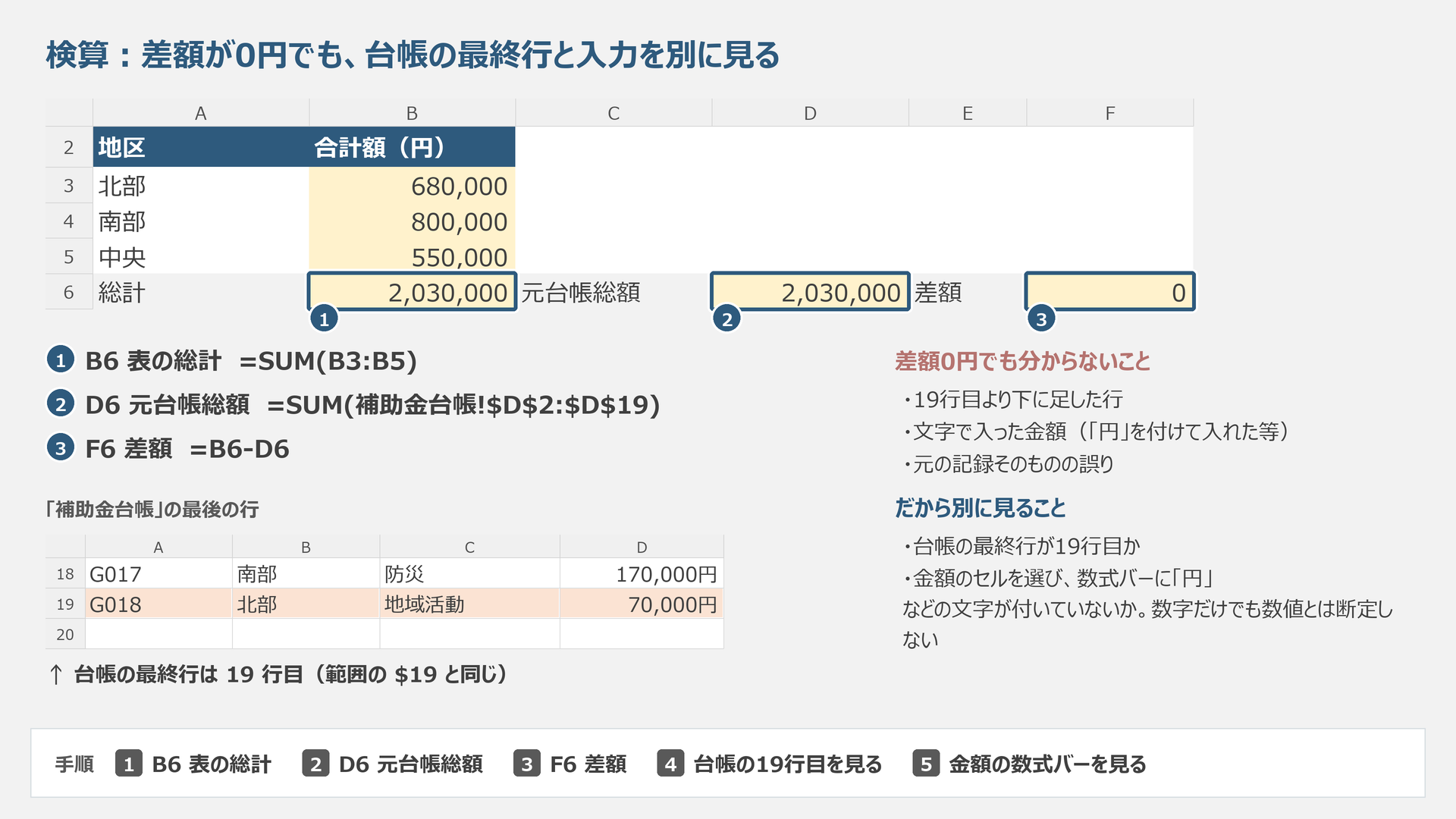
2. 差額が0でも、最終行と入力内容を見る
一致は指定範囲内の区分漏れや式のずれを点検する材料です。ただし、両方の式が同じように短い範囲を使っていたら、集計漏れがあっても一致します。範囲外の追加行や文字として入った金額、元記録の入力誤りも、差額0円だけでは分かりません。
- 「補助金台帳」に戻り、最終行が19行目で、20行目以降に記録がないことを確認します。
- D2を選び、数式バーの中身が
120000で、「円」などの文字が付いていないことを見ます。この時点では金額を変更しません。
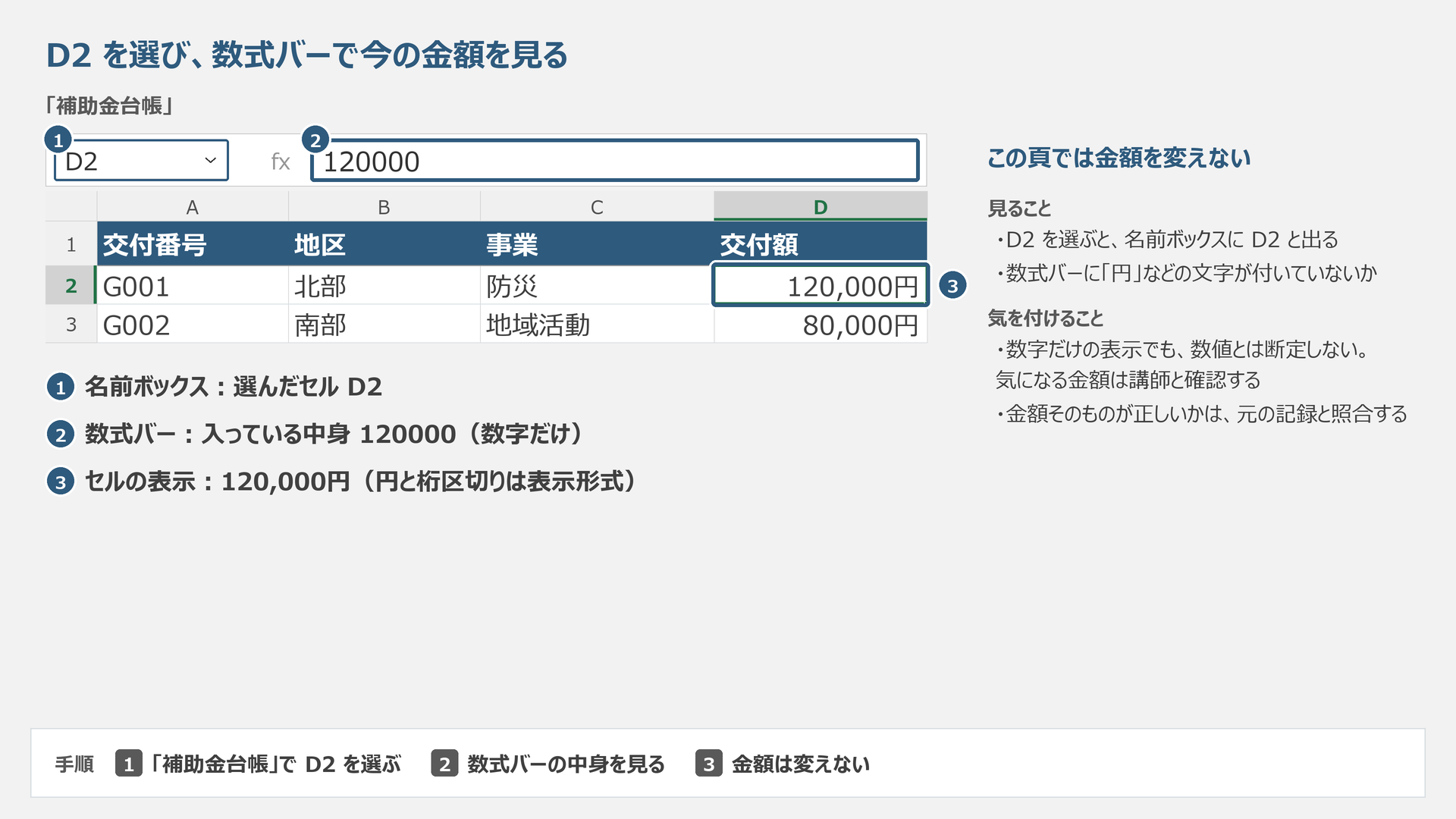
セルに「120,000円」と表示されることと、「120000円」という文字を入力することは違います。数字だけの表示や右寄せだけでも数値とは断定できません。気になる行は元記録と照合します。
05金額を訂正し、自動反映と復元を確かめる
1. 金額を訂正し、集計への反映を確かめる
手元の練習ブックの「補助金台帳」で、G001の金額を訂正します。台帳シートは複製しません。まず、G001の地区を見て、どの地区の合計が変わるか予測してください。
- 「補助金台帳」のA2がG001であることを確認し、D2を選びます。
150000と数字だけ入力し、Enterを押します。「円」は入力しません。集計式は編集しません。- 「地区別集計」に戻り、北部が710,000円、南部800,000円・中央550,000円は変わらないことを確認します。
- B6とD6がともに2,060,000円へ変わり、F6は0円のままであることを確認します。
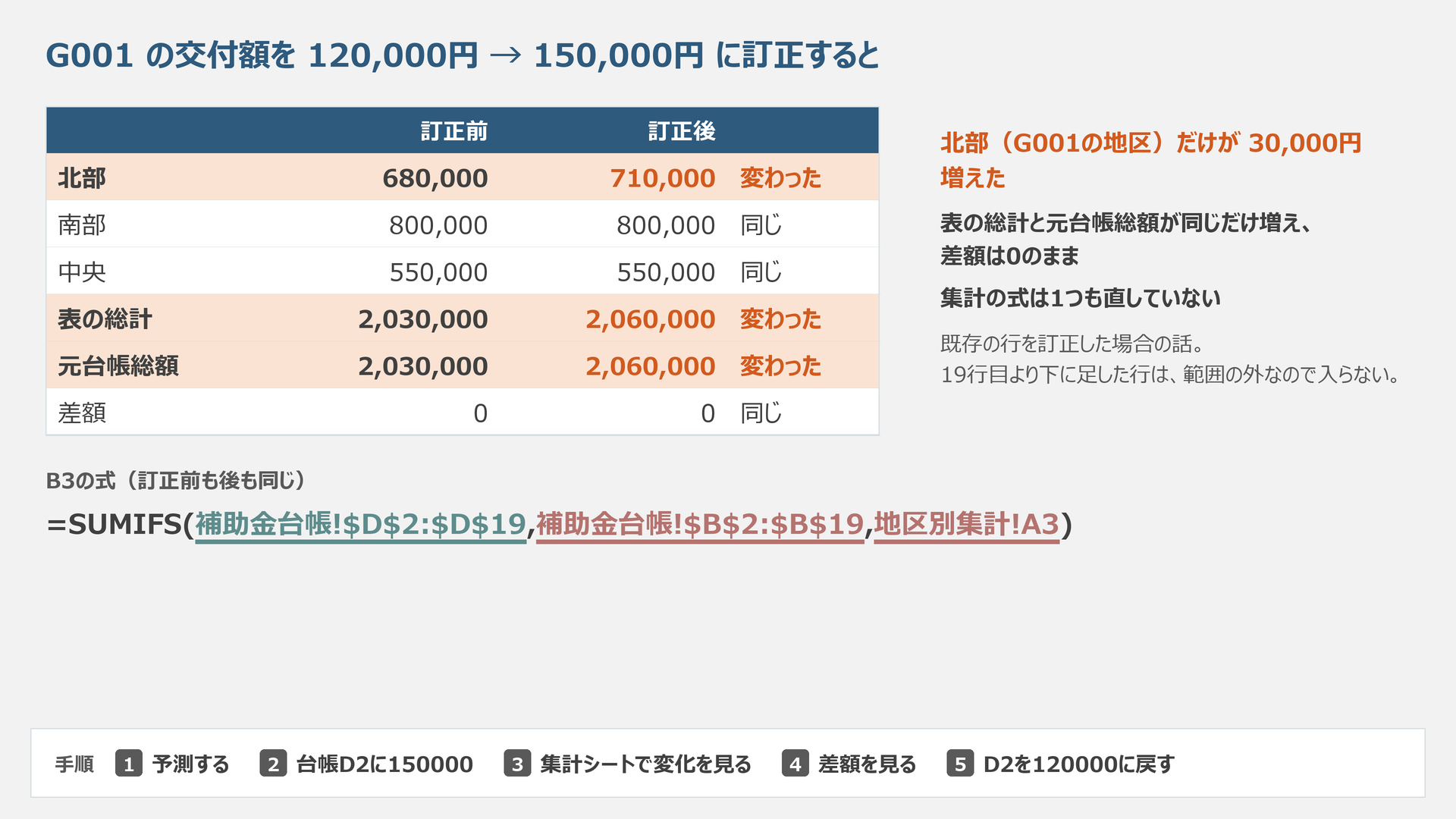
G001を30,000円増やすと、北部の合計と二つの総額が30,000円増えます。既存行の訂正が反映される体験です。固定範囲の外へ追加した行まで自動で集計される説明にはなりません。
2. 元の金額へ戻し、自力課題の準備をする
- 「補助金台帳」のD2へ
120000と数字だけ入力してEnterを押します。 - 「地区別集計」で、北部680,000円、B6とD62,030,000円、F60円へ戻ったことを確認します。南部・中央も初期の額のままです。
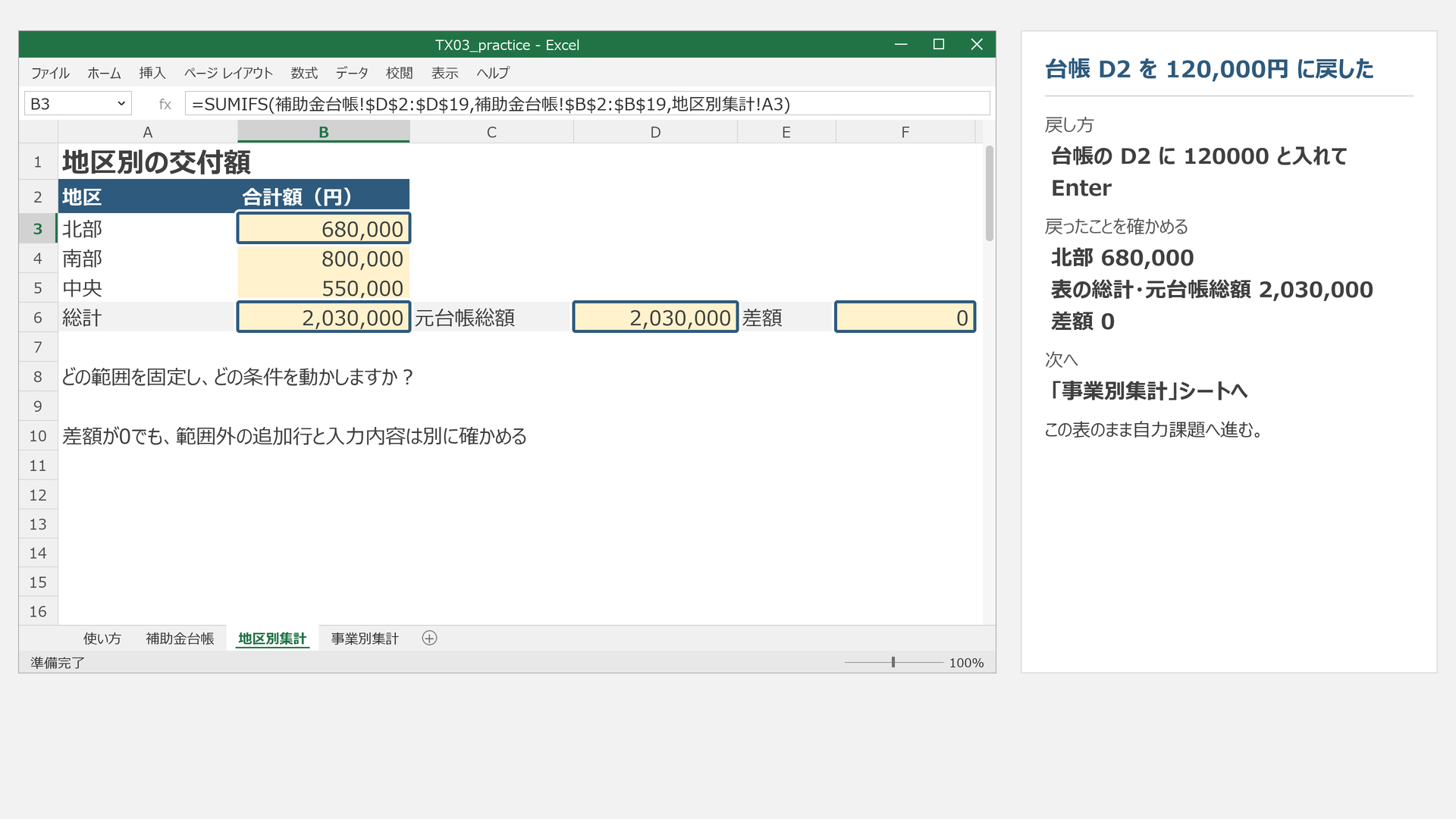
復元してから次へ進みます。動画のG002例の金額や結果を、今回のG001の確認値に使わないでください。
06同じ台帳を、事業別に集計してみる
G001と地区別の結果が初期状態へ戻ったことを確認します。ここからは地区別の手順・図を見ずに、同じ台帳の集計軸を事業へ変えます。先に答え・完成ブック・カードを開かずに取り組みましょう。
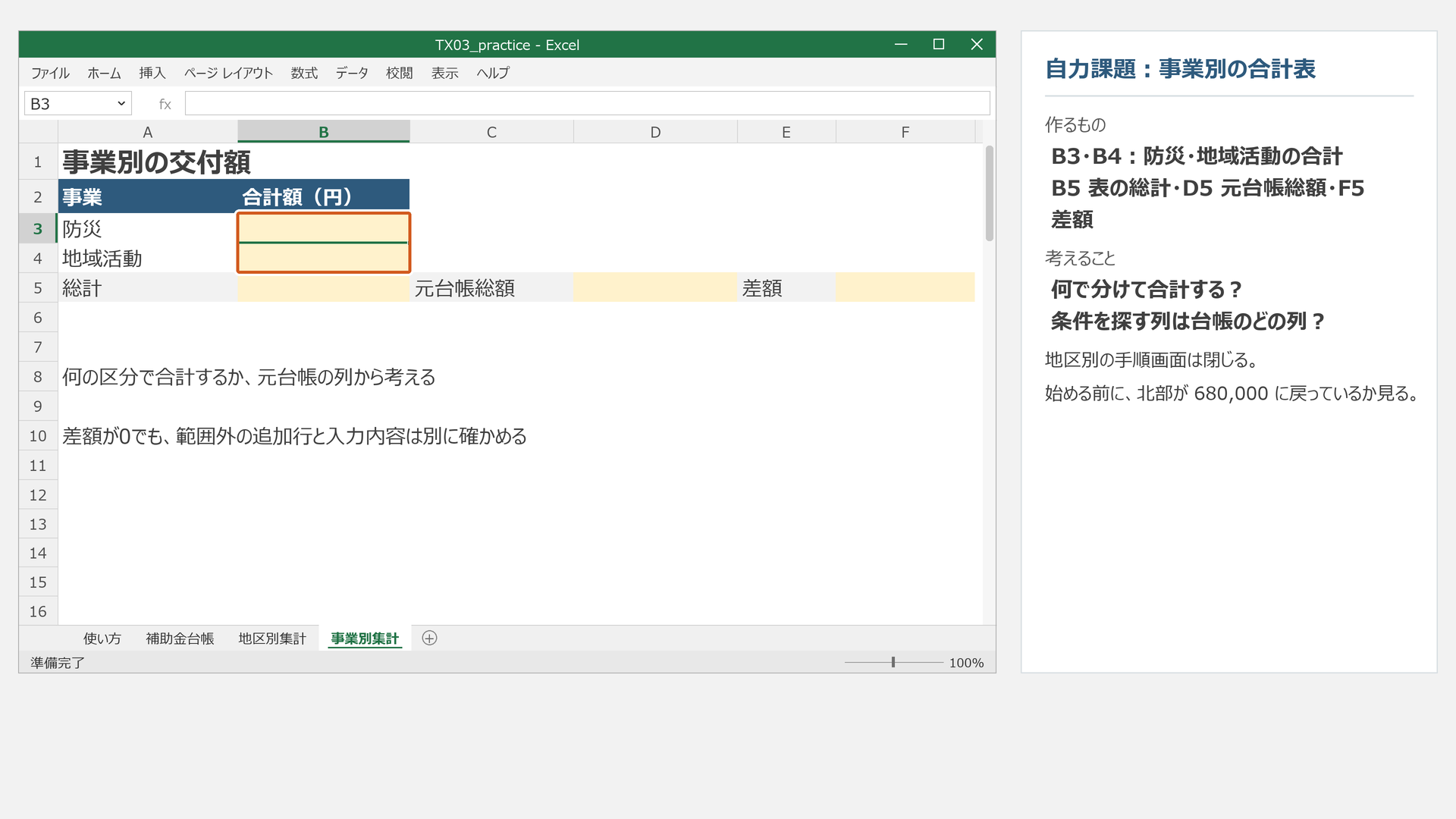
課題:事業別の合計表と検算欄を作る
- 「事業別集計」を開きます。A3:A4に防災・地域活動と、検算欄のラベルが用意されています。
- 台帳のどの列で条件を探すか選び、B3にSUMIFSの式を作ります。条件セルは「事業別集計」へ戻ってA3をクリックします。
- 二つの範囲を固定してB4へ下にコピーします。コピー先の式も確認します。
- B5に表の総計、D5に元台帳総額、F5に差額を求める式を入れます。
- 各事業の金額・総計・差額を記録し、地区別と事業別で総計が等しくなる理由を説明してみましょう。元台帳はこの課題では変更しません。
自力課題の答えを見る
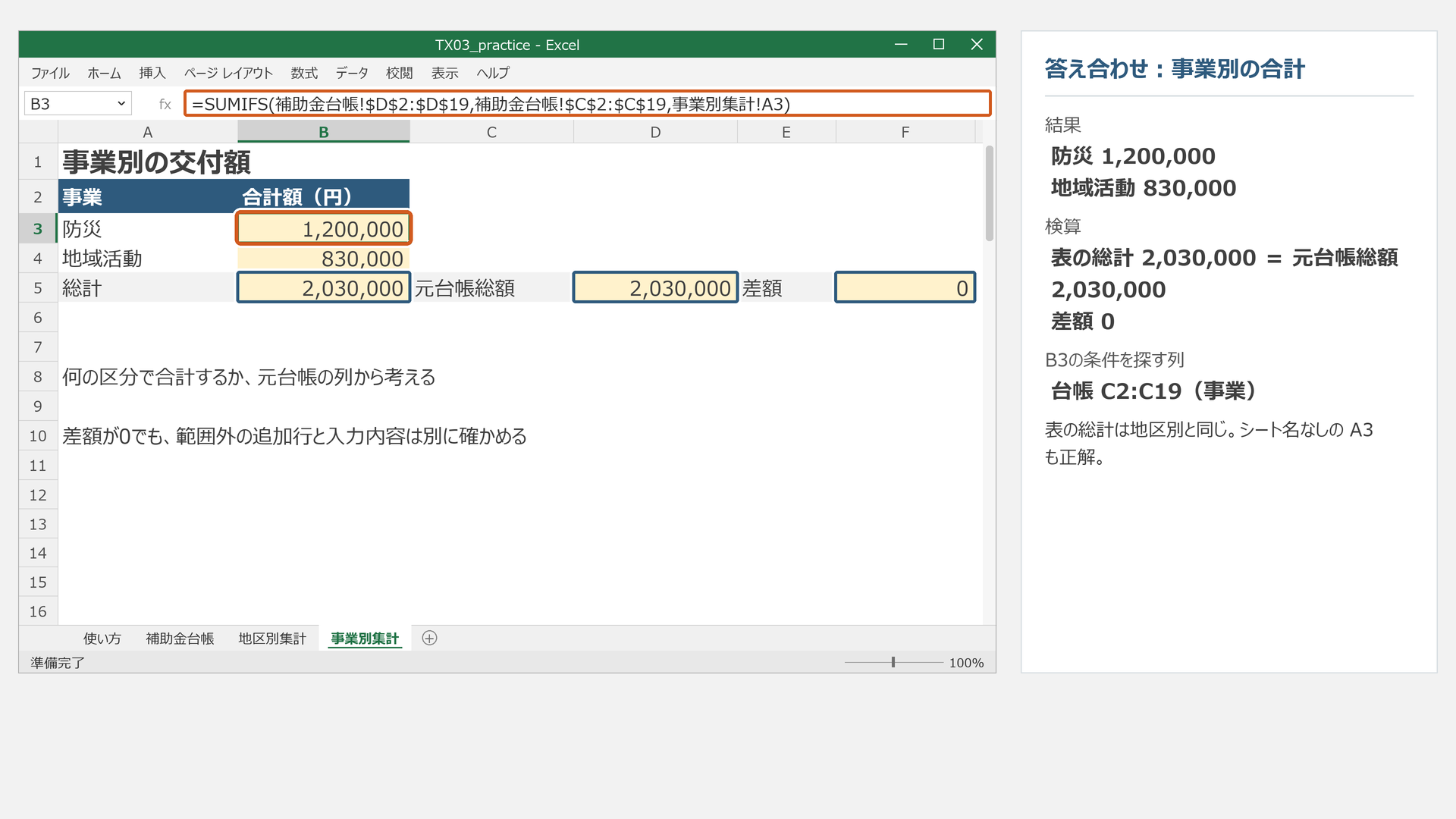
条件を探すのはC列(事業)です。合計する金額はD列のまま。「事業別集計」のB3は次の式になります。
=SUMIFS(補助金台帳!$D$2:$D$19,補助金台帳!$C$2:$C$19,事業別集計!A3)
B4では条件が 事業別集計!A4 に変わります。シート名なしのA3・A4も、同じ集計シートの条件セルを指していれば正解です。
| 確認するセル | 金額 |
|---|---|
| B3 防災 | 1,200,000 |
| B4 地域活動 | 830,000 |
| B5 表の総計 | 2,030,000 |
| D5 元台帳総額 | 2,030,000 |
| F5 差額 | 0 |
B5は =SUM(B3:B4)、D5は =SUM(補助金台帳!$D$2:$D$19)、F5は =B5-D5 です。
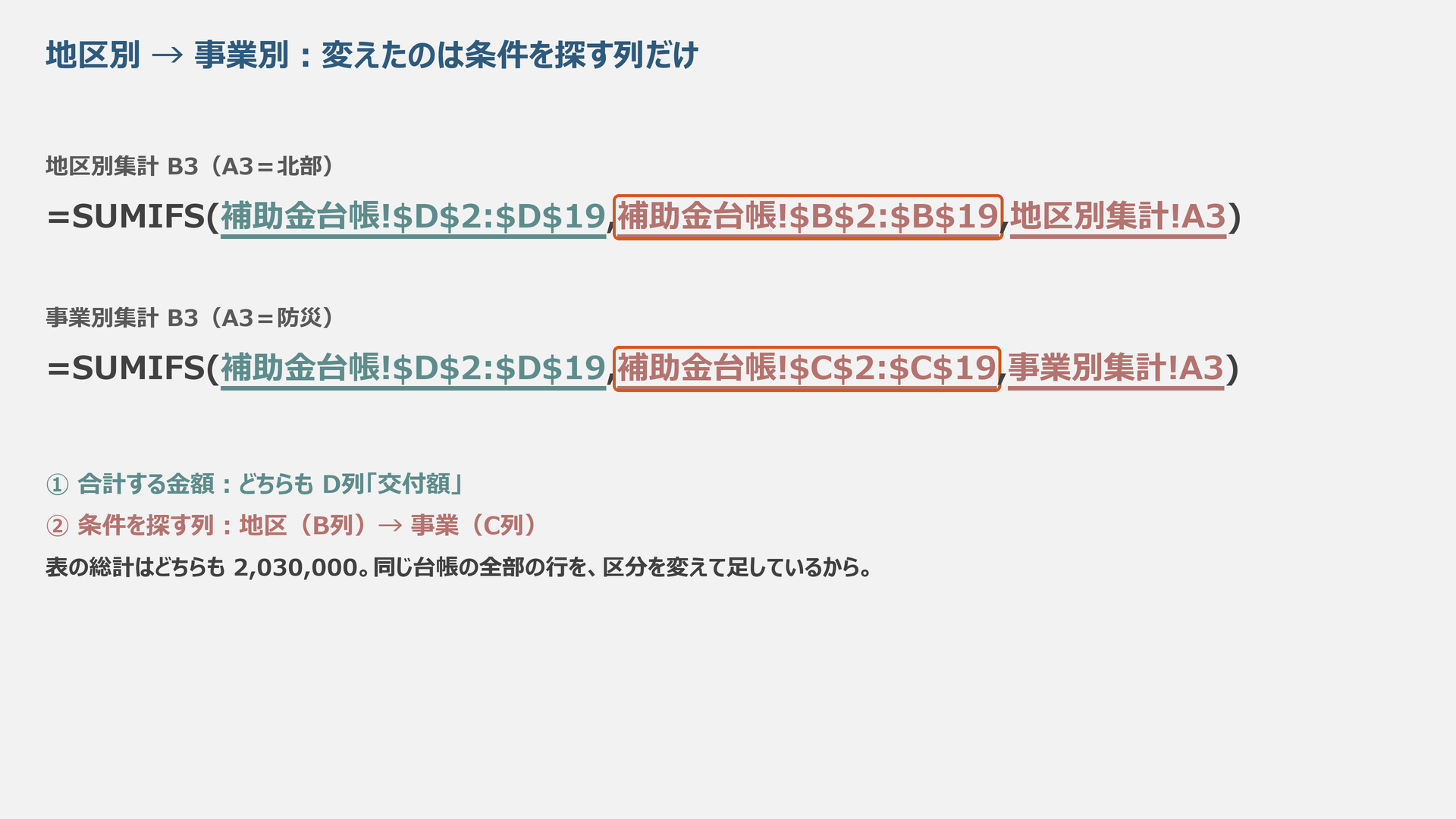
同じ台帳18行を全区分で集計しているため、地区別でも事業別でも総計は同じです。台帳D2は120000、最終行は19行目のまま。元台帳を演習前の状態へ戻して終えます。
余裕があれば、条件を二つにする
主課題と検算を終えた人向けの追加問題です。北部かつ防災の合計は =SUMIFS(補助金台帳!$D$2:$D$19,補助金台帳!$B$2:$B$19,"北部",補助金台帳!$C$2:$C$19,"防災") で350,000円。地区が「西部」の行はないため、その合計は0円です。
07うまくいかないとき
開く閉じる
下へコピーすると、すべて同じ額になる
B4の条件が $A$3 に固定されていないか見ます。条件セルの行は固定せずA3に戻し、B3から下へコピーし直します。
コピー後の範囲がずれる
B4の数式バーで、B3と同じ $D$2:$D$19 と $B$2:$B$19 を使っているか確認します。範囲の列と行を固定してコピーし直します。額と差額が正しく見えても、式を確認します。
0円になる・VALUEエラーになる
0円なら、条件セルが集計シートの見出しを指すか、台帳に同じ表記の区分があるか見ます。該当行がなければ0円は正常です。VALUEエラーなら、合計対象範囲と条件範囲の行数・列数をそろえます。式が入力できないときは、半角の括弧・カンマ・$も確認します。
差額が0円にならない
区分の見出しに漏れや重複がないか、各式の先頭行・最終行が合うかを元台帳と照合します。差額だけを0にするために金額を変えないでください。
訂正したのに合計が減る
台帳D2の数式バーを見ます。「150000円」と文字で入れていたら、150000 と数字だけで入れ直します。文字の金額が両方の合計から抜けると、差額は0円のままになることがあります。
訂正しても合計が変わらない
変更したのが、手元の練習ブックの「補助金台帳」か確認します。複製した「補助金台帳 (2)」を変えても、元のシートを参照する式には反映されません。計算方法が手動の場合もあるため、研修では講師に確認します。
差額は0円だが、金額が心配
最終行の下の追加記録、金額セルの数式バー、元記録を確認します。追加行があれば、SUMIFSの二範囲と元台帳総額のSUMの範囲をそろえて見直します。
08自分の仕事に置き換える
開く閉じる
自分の台帳で、どの金額を、何の区分別に合計したいか考えます。困ったときカードに次の項目を書いてみましょう。
- 自分の台帳の名前
- 合計したい金額の列と単位
- 区分に使う列
- 範囲の最終行を確かめる方法
- 明日試すことを一つ
たとえば、補助金台帳から事業ごとの交付額を報告するなら、金額と事業の列を指定し、台帳とは別の合計表を作ります。既存行の訂正と行追加を区別し、総計の照合後にも入力内容と最終行を確認します。最初は作業用のコピーで試しましょう。
図は練習ブックと既存実機記録から描いた模式図です。Microsoft Excelの実際の表示は版や画面幅などで異なることがあります。
ここからは復習用の教材
復習・職場で使う
練習を終えたら、完成見本やカードで振り返り、庁内の勉強会にも使えます。
09教材を使う
4点開く閉じる
復習や職場の勉強会に使う資料です。完成ブックとカードは、自力課題に取り組んでから開くと答え合わせに使えます。
練習ブック
共通演習・訂正と復元・自力課題の開始状態。最初に用意します。
完成ブック
初期の台帳を使った完成見本。自力課題の答え合わせ後に開きます。
講座スライド
全14ページ。復習や庁内の勉強会に使う投影資料です。答えを含みます。
困ったときカード
A4・1ページ。自力課題の答え合わせ後に使う要点集です。
非営利での改変と、庁内研修参加者への配布ができます。外部への再配布は禁止です。有償受託研修での利用は事前の個別許諾が必要です。 教材の利用条件を確認する
参考資料
操作の説明は既存教材とMicrosoftの公式資料を参照しています。
公式資料の確認日:2026-10-14
職場での実践を、一緒に進めたい方へ
庁内の少人数研修や、担当課の台帳を使った業務改善をご相談いただけます。職員の経験や業務に合わせて、研修の設計・実施から、仕事に使うところまで支援します。
研修・伴走支援について相談する