件数を目で数えるのをやめる
COUNTIFS
地区と処理状態を目で追い、件数を数え直していませんか。二つの条件で数える式をコピーし、未記入を含む件数表を作って、台帳と照合する練習です。
この講座が向いているか確かめる
基本的な内容になる方:COUNTIFSと複合参照を使って二軸の件数表を日常的に作り、検算もできる人
この講座でできるようになること
COUNTIFSの式を横・縦へコピーして地区×状態の件数表を作り、参照の固定を使い分け、状態が未記入の件数も数え、表の合計を台帳の全件数と照合できる。自分の台帳で数えたい二条件と未記入の意味を決め、検算後に確認すべきことを言える
ページ更新:2026-10-14
まずは全体像
概要動画
クリックするとYouTubeの埋め込みプレーヤーを読み込みます。YouTubeで開く
動画は講座の概要です。このあとの「解説・練習」では、練習ブックを使った操作と結果の確かめ方を説明します。
ここから講座の本文
解説・練習
01〜08が講座の本文です。練習ブックを用意し、一条件から二条件へ、式のコピー・未記入・検算の順に進みます。最後に別の台帳で試し、自分の仕事で数えたい件数を考えます。
01練習の準備
練習ブックをMicrosoft Excelで開きます。題材は架空の申請受付24件と施設予約18件です。元台帳は編集せず、別の集計シートに数式を入力します。
- ブック内の「使い方」を読み、作業用の名前で保存します。
- 「申請受付_演習」を開きます。1行目が見出し、2〜25行目が24件の記録です。A列は受付番号、B列は地区、C列は状態です。
- 「申請受付_集計」を開きます。A3:A5に北部・南部・中央、B2:D2に未処理・処理中・完了、E2に未記入が用意されています。件数のセルは空欄です。
台帳は見出し付きの通常範囲です。この講座ではテーブル化を前提にしません。
ファイルを開く前に確認すること
Excelの版は[ファイル]から[アカウント]の製品情報で確かめられます。保護ビューが出た場合は、取得元と所属のルールを確認し、編集してよいファイルなら[編集を有効にする]へ進みます。
実際の業務データを持ち込む必要はありません。動画を再生できない端末でも、本文と模式図で練習できます。
02一つの条件から、二つの条件へ
1. 未処理の全件数をCOUNTIFで数える
「申請受付_集計」のB11を選び、次の式を入力してEnterで確定します。元台帳のB11には入力しません。
=COUNTIF(申請受付_演習!$C$2:$C$25,"未処理")
COUNTIFは、一つの範囲で条件に合うセルを数えます。今回は状態のC2:C25を見て「未処理」を数えるので、結果は7件です。この7件を、後で件数表の未処理列と比べます。
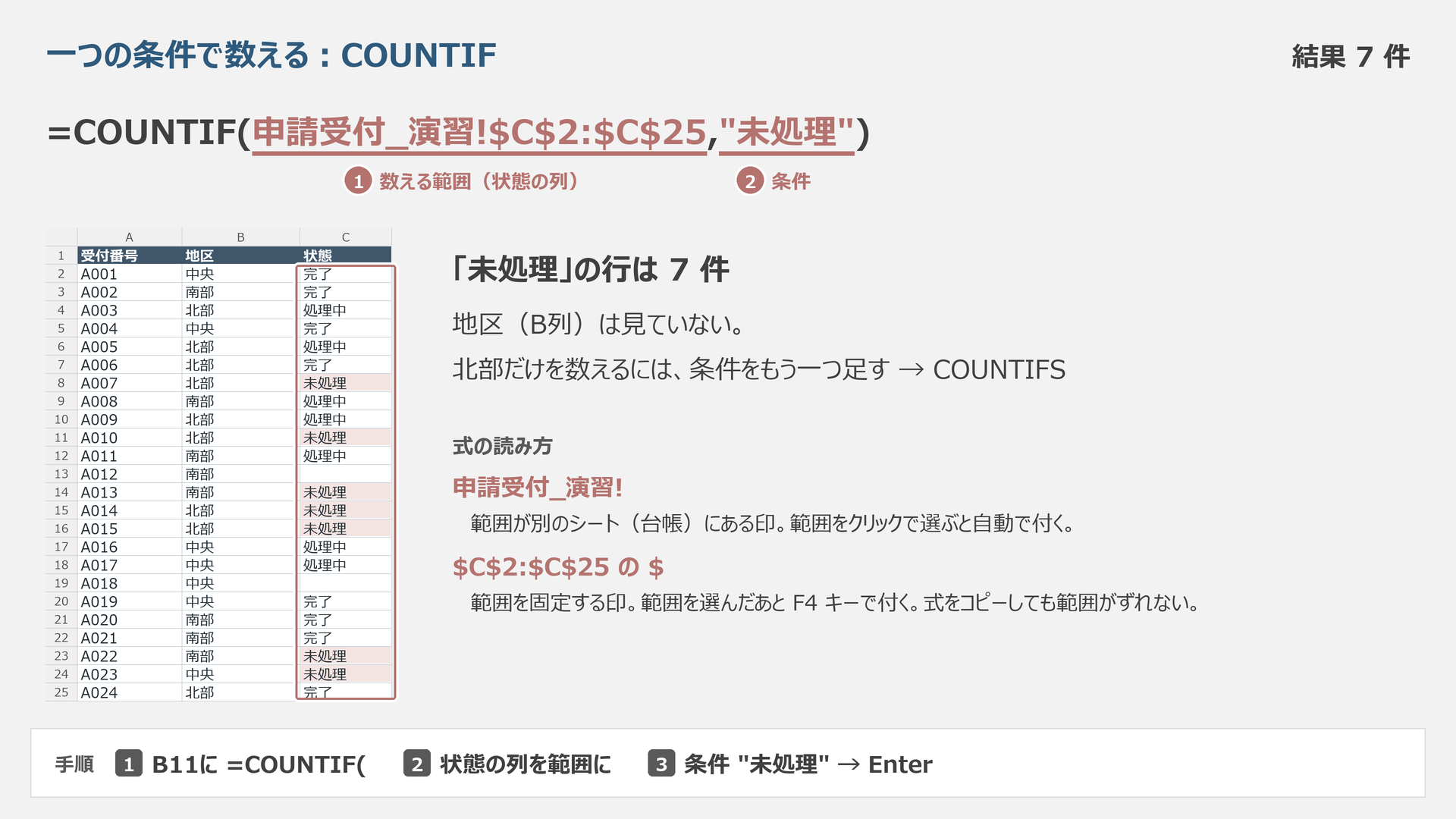
式の先頭は半角の = です。申請受付_演習! は参照するシート名、$C$2:$C$25 は固定した範囲を表します。引用符・カンマ・括弧も半角で入力します。
2. 北部の未処理をCOUNTIFSで数える
同じ集計シートのB3を選び、次の式を入力してEnterを押します。
=COUNTIFS(申請受付_演習!$B$2:$B$25,$A3,申請受付_演習!$C$2:$C$25,B$2)
範囲と条件を二組並べます。地区のB2:B25がA3の「北部」と一致し、状態のC2:C25がB2の「未処理」と一致する行を数えます。両方に合うのは4件です。
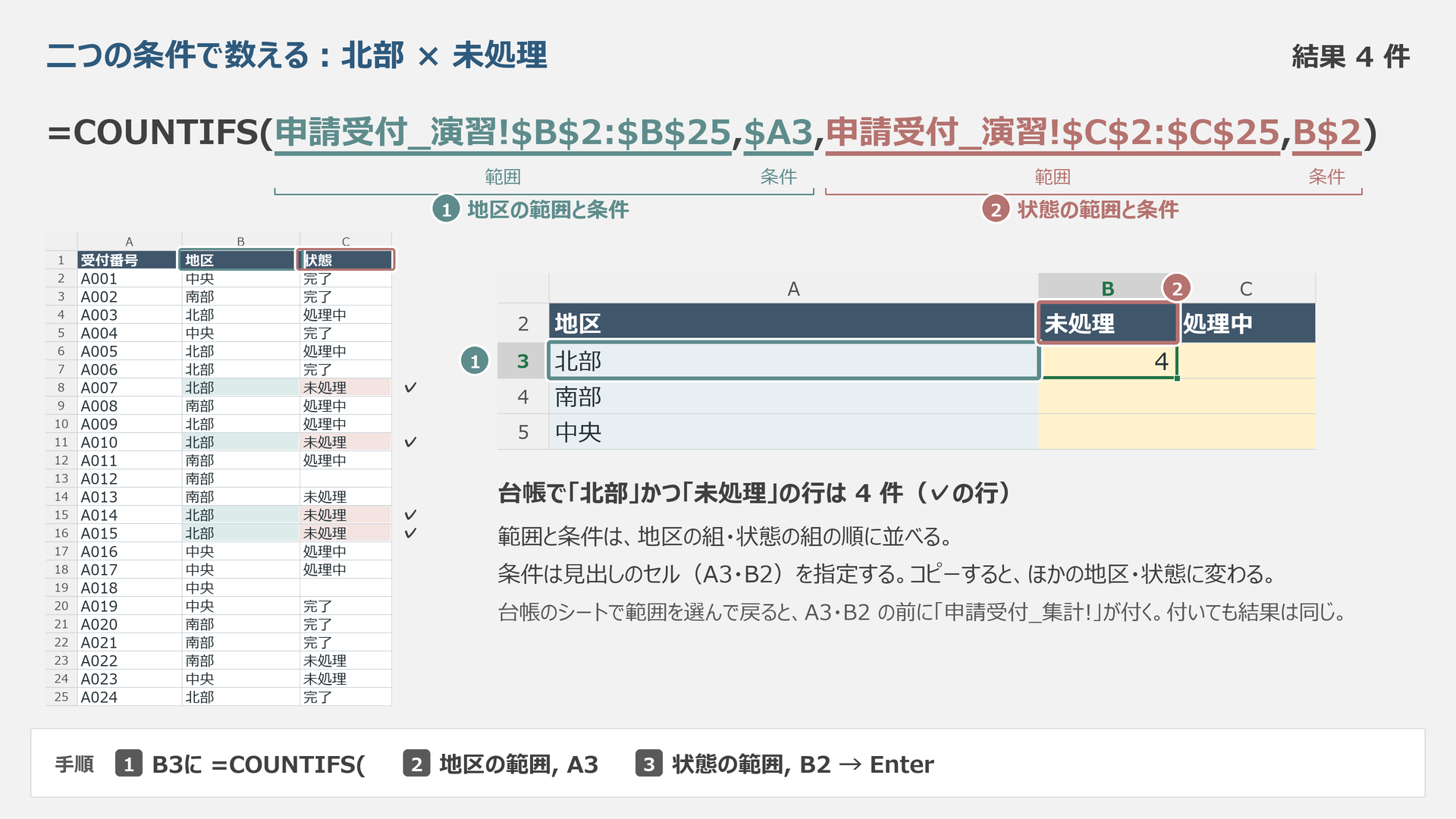
セルを選びながら式を入力する場合
B3で =COUNTIFS( と入力し、演習シートのB2:B25を選びF4を1回押して範囲を固定します。カンマの後、集計シートのA3を選び、F4を3回押して $A3 にします。次に演習シートのC2:C25を選びF4を1回、集計シートのB2を選びF4を2回で B$2 にし、括弧を閉じてEnterで確定します。
F4は参照を入力・編集しているときに使います。キーの動作が異なる端末では、上の式を直接入力しても進められます。見出し参照に 申請受付_集計! が付いても、同じ集計シートのセルを指していれば同じ結果になります。
03参照を固定して、横・縦へコピーする
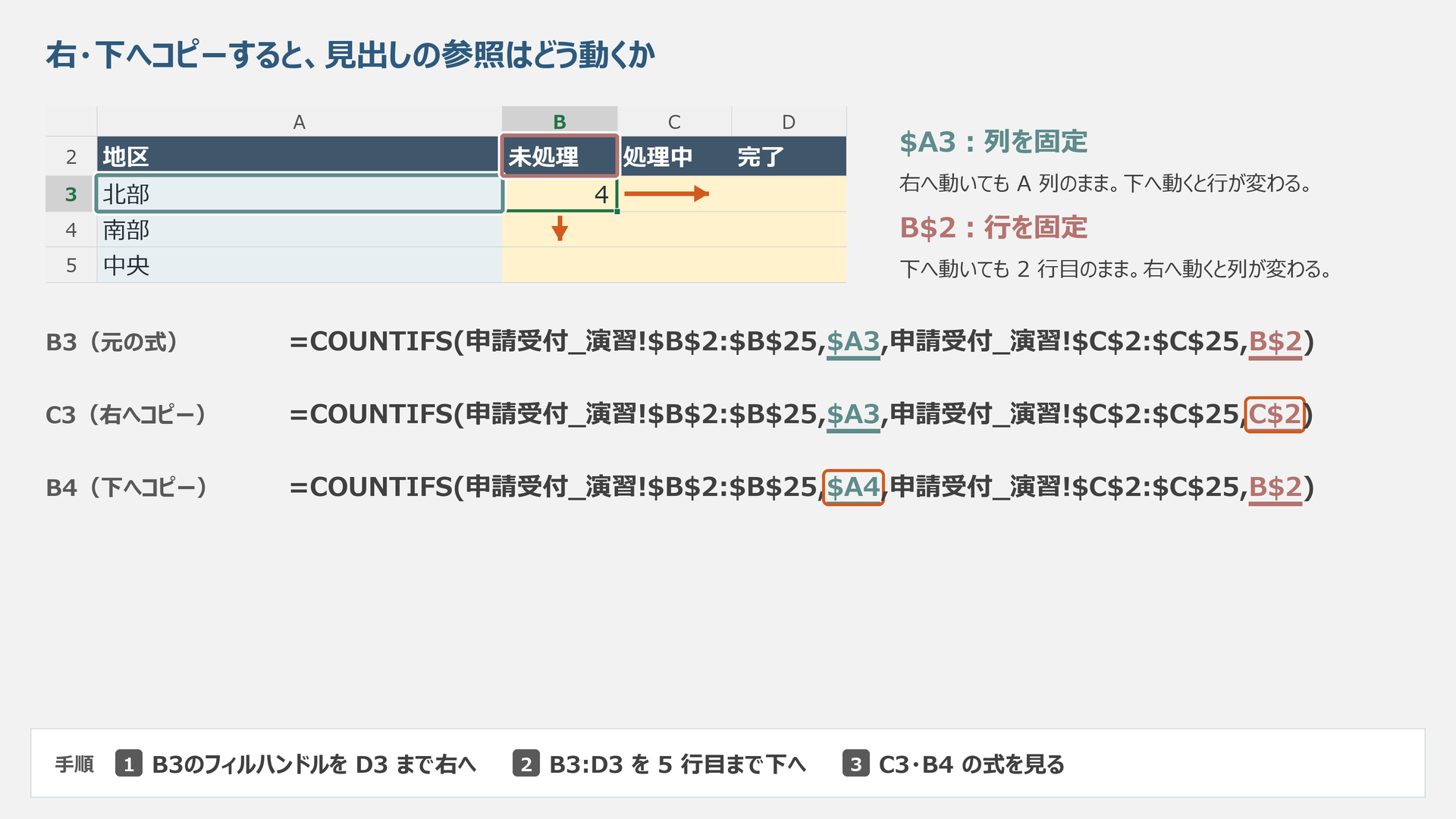
まだドラッグせず、B3を右のC3へコピーしたとき、$A3 と B$2 のどちらが動くか予測してください。
$A3はA列を固定しています。右へ動いても地区の見出しを参照し、下へ動くと行番号が変わります。B$2は2行目を固定しています。右へ動くと列記号が変わり、下へ動いても状態の見出しを参照します。- 台帳の二つの範囲は、列と行の両方を固定しています。どちらへコピーしても範囲が動きません。
1. 右へコピーし、北部の件数を確かめる
- B3を選び、右下の小さな四角(フィルハンドル)をD3まで右へドラッグします。北部は4・3・2件になります。E列は後で扱います。
2. 下へコピーし、式と見出しの対応を確かめる
- B3:D3を選び、選択範囲の右下の四角を5行目まで下へドラッグします。B3:D5に式が入ります。
- C3の式は状態の参照が
C$2、B4の式は地区の参照が$A4になっていることを数式バーで確かめます。 - C4を選び、地区の参照が
$A4(南部)、状態の参照がC$2(処理中)で、結果が2件であることを確認します。
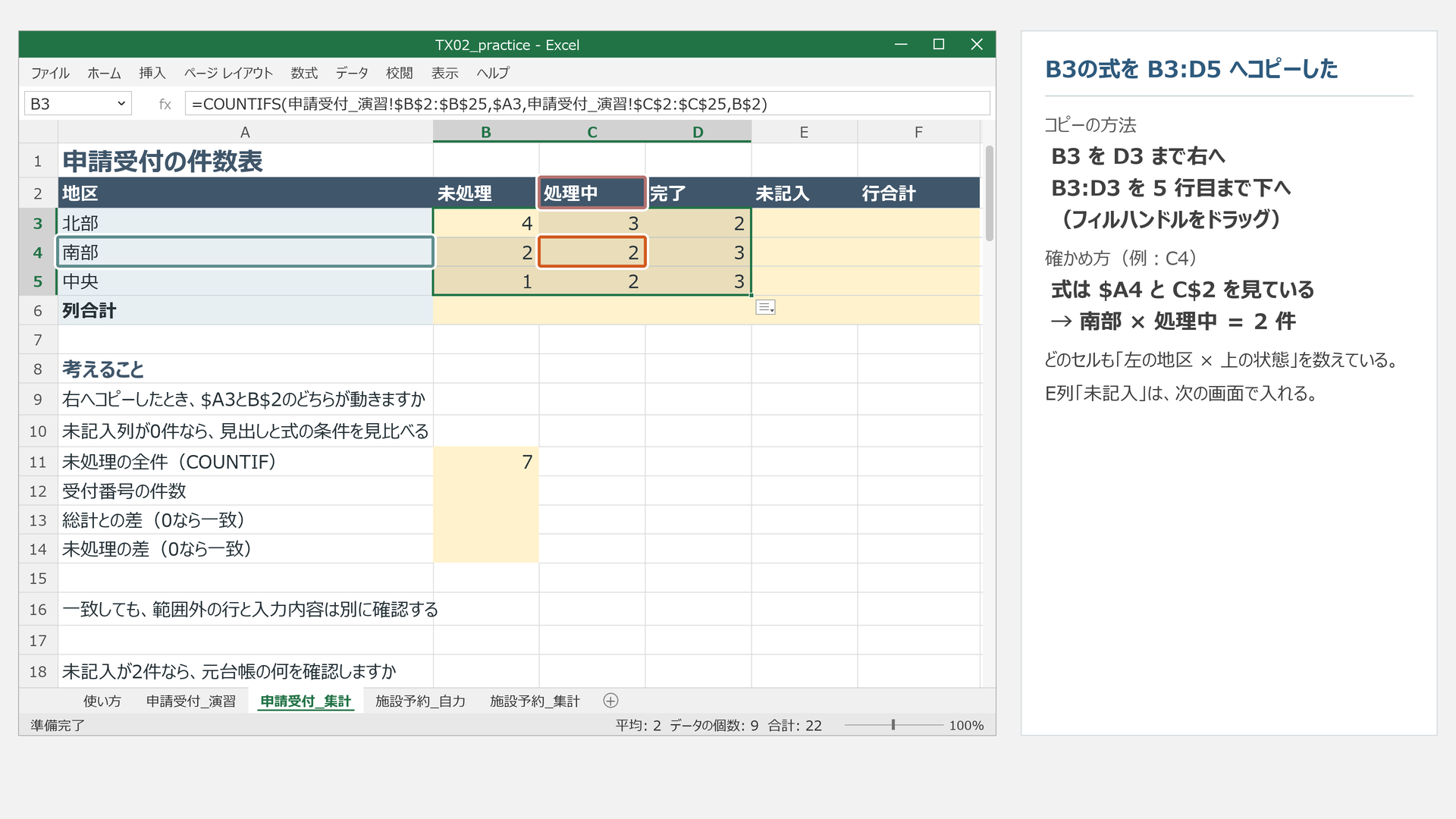
コピー後の件数だけでなく、左の地区と上の状態を式が正しく指しているかを確かめましょう。
04未記入の列を作る
1. コピー後の条件と元台帳を見比べる
D3:D5を選び、右下のフィルハンドルをE列へドラッグします。E3:E5は0・0・0件になります。ここで、E3の最後の条件と元台帳の状態セルを見比べます。
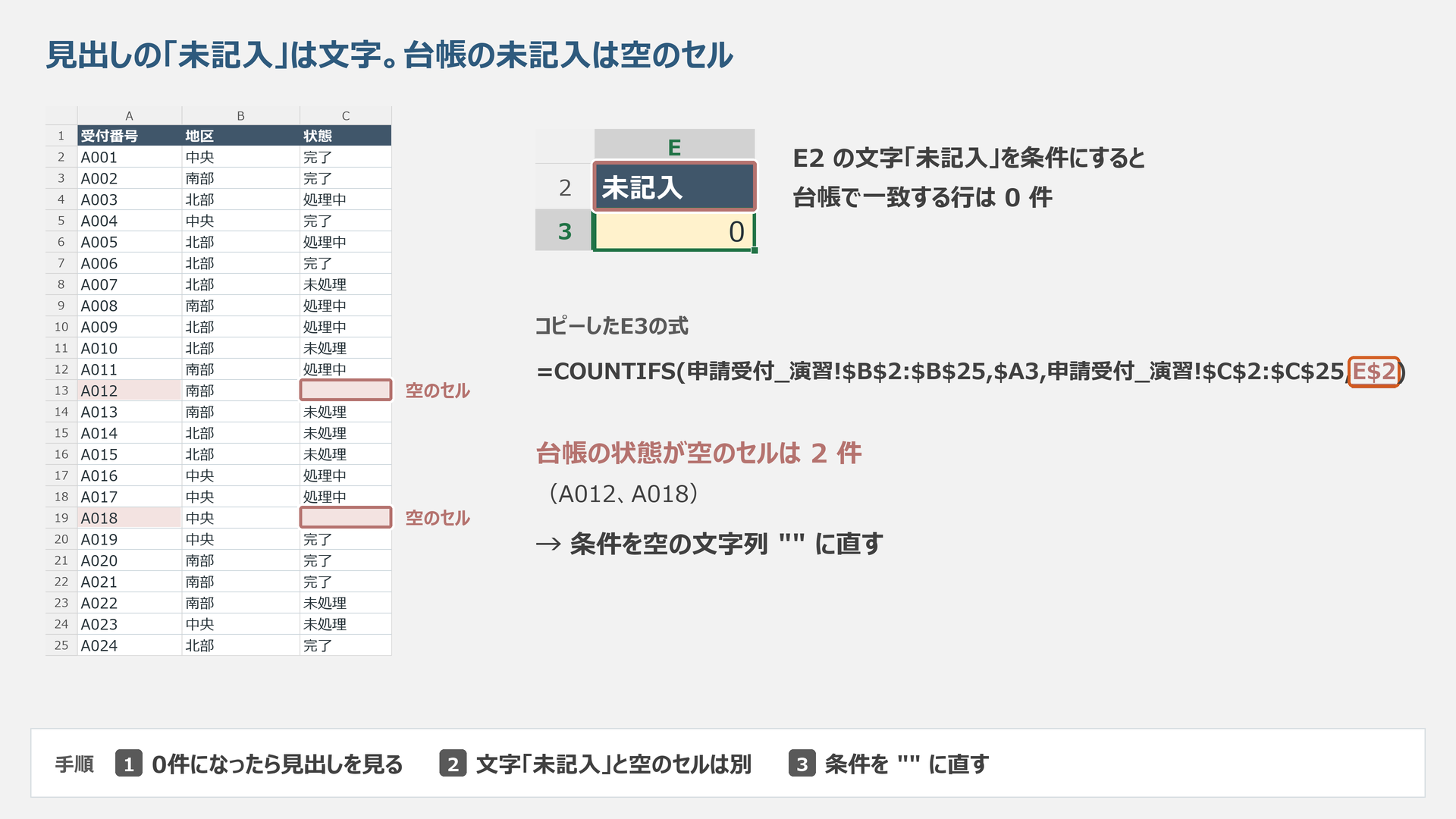
E3の最後の条件は E$2、つまり見出しの文字「未記入」です。元台帳の状態が未記入のセルには、その文字は入っていません。今回は本当に空のセルを数えます。
2. 空のセルを数える条件に直し、結果を確かめる
- E3を選び、数式バーで最後の条件
E$2を""(半角の二重引用符二つ。間に何も入れない)へ直してEnterを押します。 - E3のフィルハンドルをE5まで下へドラッグします。
- E3:E5が北部0件・南部1件・中央1件になったことを確認します。
=COUNTIFS(申請受付_演習!$B$2:$B$25,$A3,申請受付_演習!$C$2:$C$25,"")
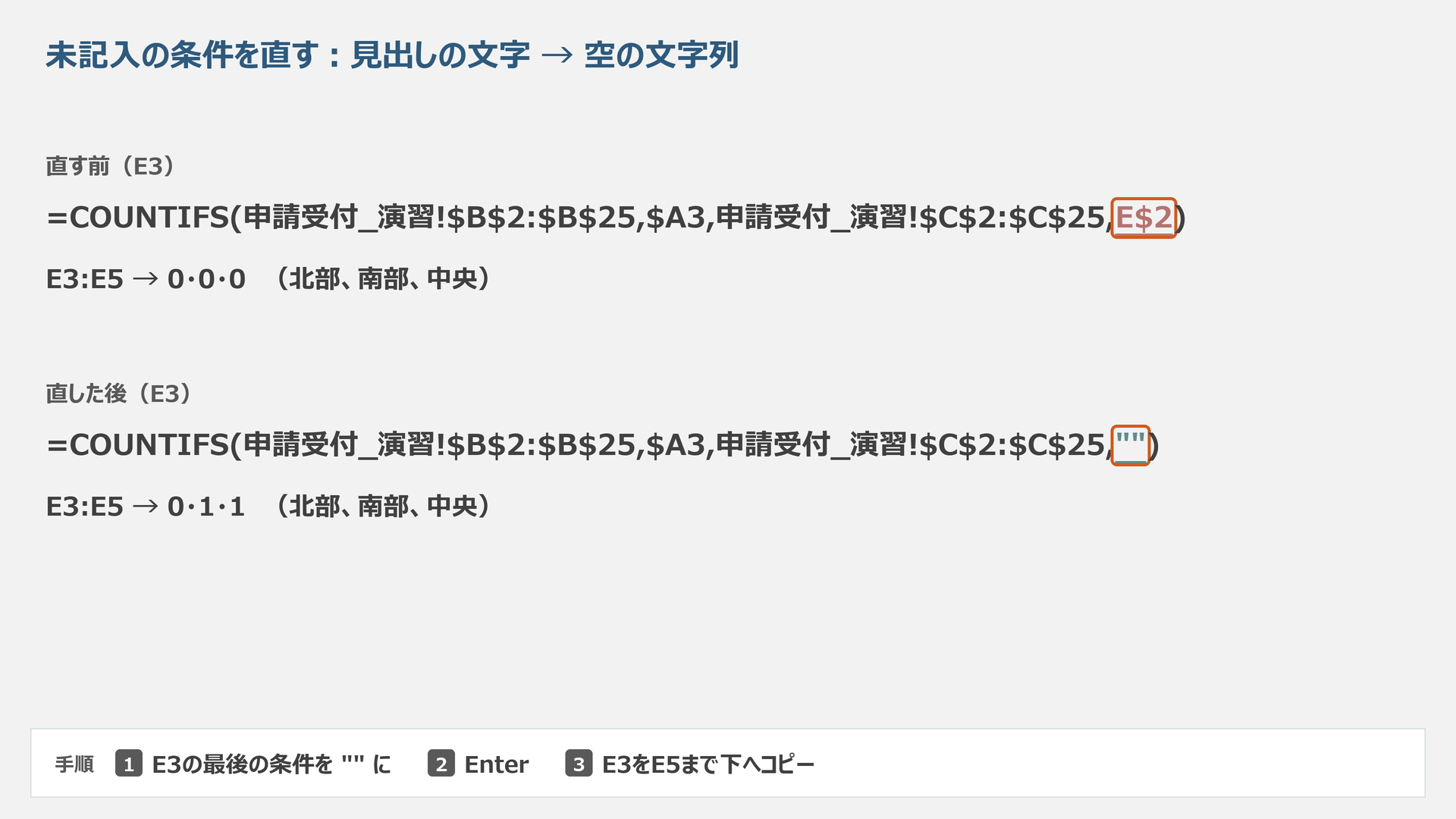
05合計を照合し、台帳で確かめる
1. 行合計と列合計を入れる
- F3に
=SUM(B3:E3)を入力し、F5まで下へコピーします。地区別の合計は9・8・7件です。 - B6に
=SUM(B3:B5)を入力し、F6まで右へコピーします。状態別の合計と、右端の総計が入ります。
| 地区 | 未処理 | 処理中 | 完了 | 未記入 | 合計 |
|---|---|---|---|---|---|
| 北部 | 4 | 3 | 2 | 0 | 9 |
| 南部 | 2 | 2 | 3 | 1 | 8 |
| 中央 | 1 | 2 | 3 | 1 | 7 |
| 合計 | 7 | 7 | 8 | 2 | 24 |
狭い画面では、表を横へスクロールして右端の合計を見られます。
2. 台帳の件数を別に出す
- B12に
=COUNTIF(申請受付_演習!$A$2:$A$25,"<>")を入力します。受付番号が空でないセルを数え、24件になります。 - B13に
=F6-B12を入れます。件数表の総計24件と受付番号24件の差は0です。 - B14に
=B6-B11を入れます。未処理列の合計7件と、冒頭のCOUNTIFの7件の差も0です。
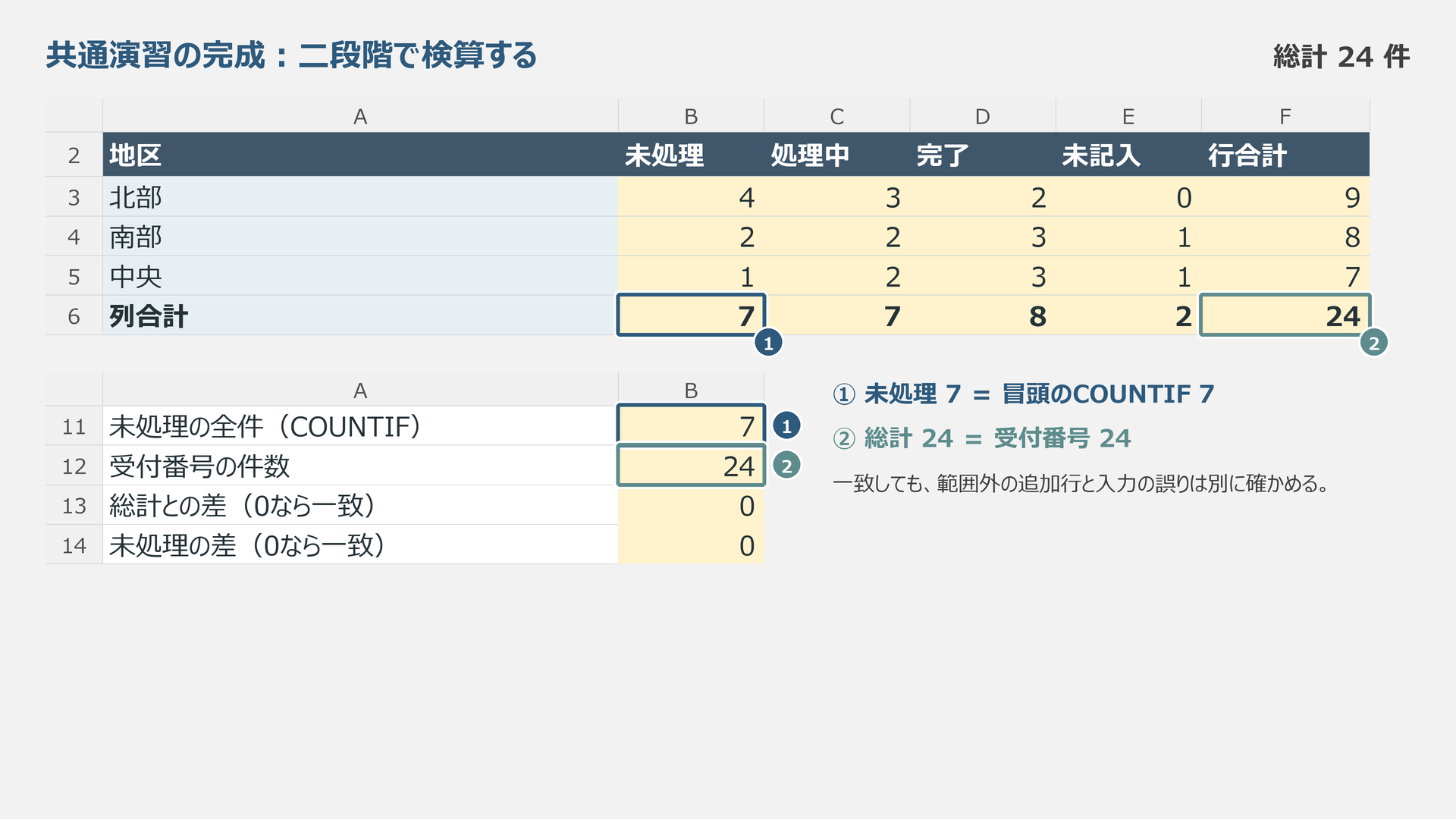
3. 差が0でも、最終行と入力内容を見る
一致から分かるのは、指定した範囲内の件数が件数表と合っていることです。範囲の外へ追加した行や、地区・状態の入力内容の正しさは、差が0でも分かりません。
- 「申請受付_演習」に戻り、25行目の下に新しい記録がないか確認します。
- 受付番号A012・A018を探し、状態が空であることを確認します。地区はそれぞれ南部・中央です。
- 自分の業務で未記入を見つけたら、何が未確認なのか、どの元記録や入力担当者に確かめるかを考えます。件数だけを合わせるために台帳を直さず、確認後に修正します。
06別の台帳で、自分で試す
「施設予約_自力」を開きます。架空の予約18件で、1行目が見出し、2〜19行目が記録です。申請受付とは列順が違います。地区と状態がどの列にあるか、自分で探してください。
課題:施設予約の地区×状態の件数表を作る
- 元台帳は編集せず、「施設予約_集計」を開きます。東部・西部・中央と、仮受付・確定・取消・未記入の見出しを確認します。
- B3に二条件の式を作り、範囲を固定して横・縦へコピーします。
- 未記入列の条件を直し、本当に空の状態セルを数えます。
- 行合計・列合計・総計を作ります。B11で仮受付の全件数、B12で予約番号の件数、B13で総計との差を出します。この課題ではB14は使いません。
- 総計と予約番号の件数を照合し、台帳の最終行と未記入の行を確かめます。
答え・完成ブック・カードを開く前に、使った列と範囲、未記入件数、総計、差を記録しましょう。
自力課題の答えを見る
地区はE列、状態はC列です。「施設予約_集計」のB3は次の式になります。
=COUNTIFS(施設予約_自力!$E$2:$E$19,$A3,施設予約_自力!$C$2:$C$19,B$2)
E3は最後の条件を "" にし、下へコピーします。合計の作り方は共通演習と同じです。
| 地区 | 仮受付 | 確定 | 取消 | 未記入 | 合計 |
|---|---|---|---|---|---|
| 東部 | 3 | 2 | 0 | 1 | 6 |
| 西部 | 2 | 3 | 1 | 1 | 7 |
| 中央 | 1 | 2 | 1 | 1 | 5 |
| 合計 | 6 | 7 | 2 | 3 | 18 |
B11は =COUNTIF(施設予約_自力!$C$2:$C$19,"仮受付") で6件、B12は =COUNTIF(施設予約_自力!$A$2:$A$19,"<>") で18件。B13は =F6-B12 で0です。
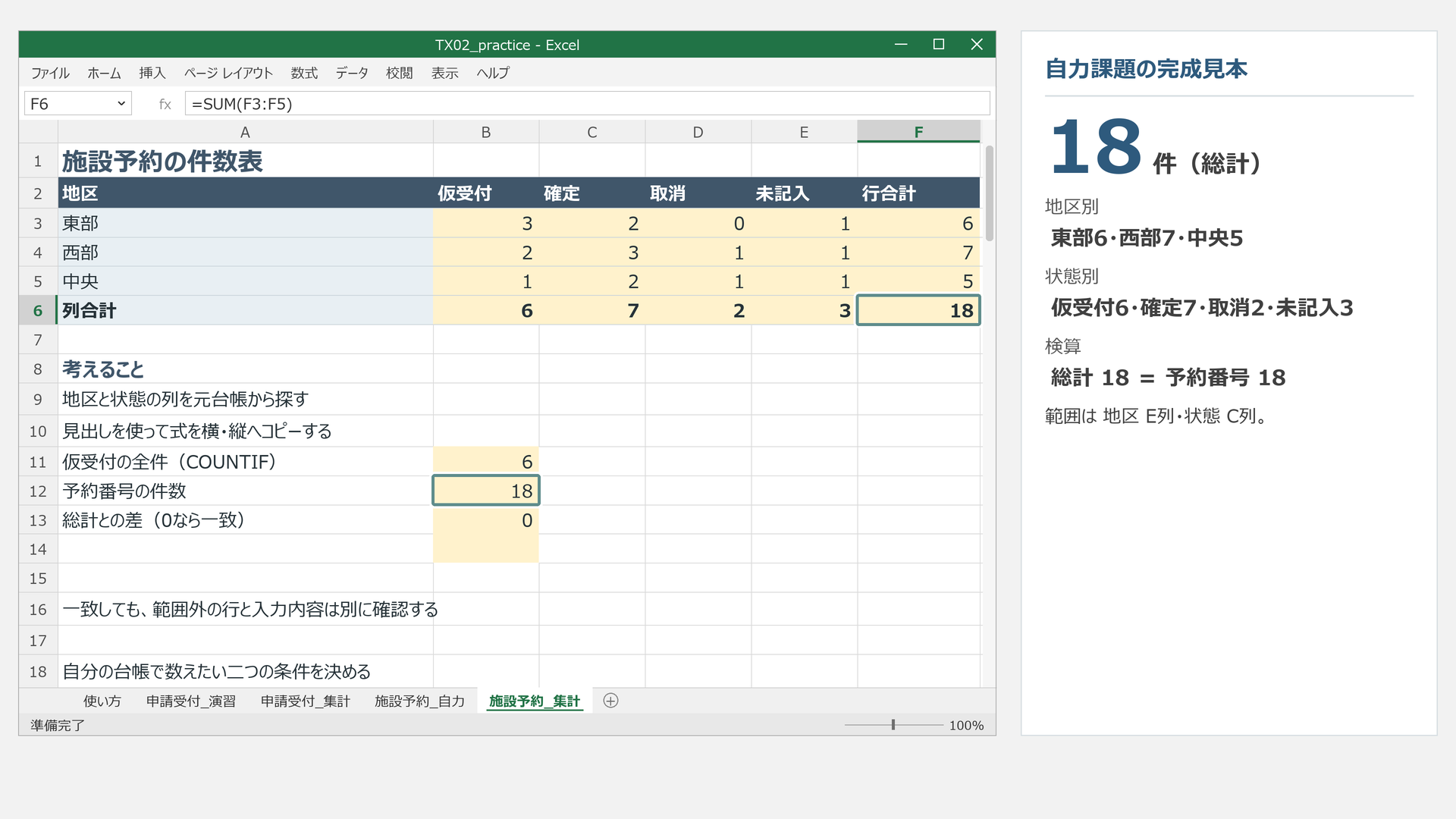
状態が未記入の予約番号はR002・R005・R010です。19行目の下に記録がないかも確認します。件数が合った後、元台帳で確かめるところまでが練習です。
07うまくいかないとき
開く閉じる
右へコピーすると、各列が同じ件数になる
状態の見出し参照を $B$2 としていないか見ます。行だけを固定した B$2 にすれば、右へ動くとC$2、D$2になります。
下へコピーすると、地区が変わらない
地区の見出し参照を $A$3 としていないか見ます。列だけを固定した $A3 にすれば、下へ動くと$A4、$A5になります。
未記入列が全部0件になる
最後の条件がE$2や文字の「未記入」になっていないか確かめます。この題材では "" を直接指定します。空の見出しセルを参照する方法とは区別します。
総計とID件数が合わない、またはエラーが出る
地区・状態の範囲の最初と最後、見出しの文字、未記入条件を確認します。共通は2〜25行、自力は2〜19行です。二つの範囲の大きさをそろえ、コピーで範囲が動いていないか見ます。式を入力できない場合は半角の括弧・カンマ・引用符も確認します。
差は0だが、新しい行や入力の誤りが心配
最終行の下に追加した記録がないか、地区・状態が元の記録と合うかを別に確かめます。追加行があれば、件数表とID件数の式で使う範囲を両方見直します。
08自分の仕事に置き換える
開く閉じる
ふだんの台帳で、何を二つの条件で数えたいか考えます。困ったときカードに次の項目を書いてみてください。
- 自分の台帳の名前と、知りたい件数
- 縦に置く条件と横に置く条件(台帳の列名)
- 未記入は何を意味し、誰に何を確認するか
- 範囲の最終行を確かめる方法
- 明日試すことを一つ
たとえば「担当課ごとに未処理・処理中・完了が何件か知りたい」なら、縦は担当課、横は処理状態です。未記入が未確認なのか入力漏れなのかを決め、ID件数との照合後にも最終行と元記録を見ます。最初は作業用のコピーで試しましょう。
図は練習ブックから描いた模式図です。Microsoft Excelの実際の表示は版や画面幅などで異なることがあります。
学習後に使う
復習用の教材
読み直すときや職場の勉強会で使う資料をまとめています。
09教材を使う
4点開く閉じる
復習や職場の勉強会に使う資料です。完成ブックとカードは、自力課題に取り組んでから開くと答え合わせに使えます。
練習ブック
共通演習と自力課題の開始状態。最初に用意するファイルです。
完成ブック
練習後に式と件数を比べる完成見本です。
講座スライド
全18ページ。復習や庁内の勉強会に使う投影資料です。
困ったときカード
A4・1ページの要点集。自力課題の答え合わせ後に開きます。
非営利での改変と、庁内研修参加者への配布ができます。外部への再配布は禁止です。有償受託研修での利用は事前の個別許諾が必要です。 教材の利用条件を確認する
参考資料
操作の説明は既存教材とMicrosoftの公式資料を参照しています。
公式資料の確認日:2026-10-14
職場での実践を、一緒に進めたい方へ
庁内の少人数研修や、担当課の台帳を使った業務改善をご相談いただけます。職員の経験や業務に合わせて、研修の設計・実施から、仕事に使うところまで支援します。
研修・伴走支援について相談する