見落としを目で探すのをやめる
条件付き書式
照会回答台帳を毎回目で追って、期限を過ぎた照会や同じ番号を探していませんか。確認が必要な行に目印を付け、色の理由と適用先を確かめる練習です。
この講座が向いているか確かめる
基本的な内容になる方:数式による行の強調と、条件付き書式の適用先・ルールの管理をすでに使い分けている人。
この講座でできるようになること
条件付き書式で期限を過ぎた未処理行と重複番号を強調し、ルールの条件・適用先を確認して不要なルールを削除できる。自力では同じ台帳の基準日を変更し、該当する行の件数を答えられる。
ページ更新:2026-10-14
まずは全体像
概要動画
クリックするとYouTubeの埋め込みプレーヤーを読み込みます。YouTubeで開く
動画は講座の概要です。このあとの「解説・練習」では、練習ブックを使った操作と結果の確かめ方を説明します。
ここから講座の本文
解説・練習
01〜07が講座の本文です。照会回答台帳に、期限を過ぎた未処理行と重複番号を見つける目印を付けます。条件と適用先を確かめてから、不要になった目印を外し、基準日だけを変えて自力で確かめます。
01練習の準備
練習ブックを入手する(XLSX)から手元へ保存し、Microsoft Excelで開きます。架空の台帳なので、実際の照会データを持ち込む必要はありません。元の配布ファイルを残す場合は、別の名前で作業用の写しを保存します。
- 「使い方」シートを読み、「演習台帳」を開きます。共通演習から自力課題まで、この同じ台帳を使います。
- 見出しは1行目、データは2〜13行目の12行です。A〜F列は「照会番号・照会件名・回答担当・回答期限・状態・備考」です。
- H2の基準日が2026-10-06、回答欄H6が空欄であることを確認します。開始時には条件付き書式がありません。
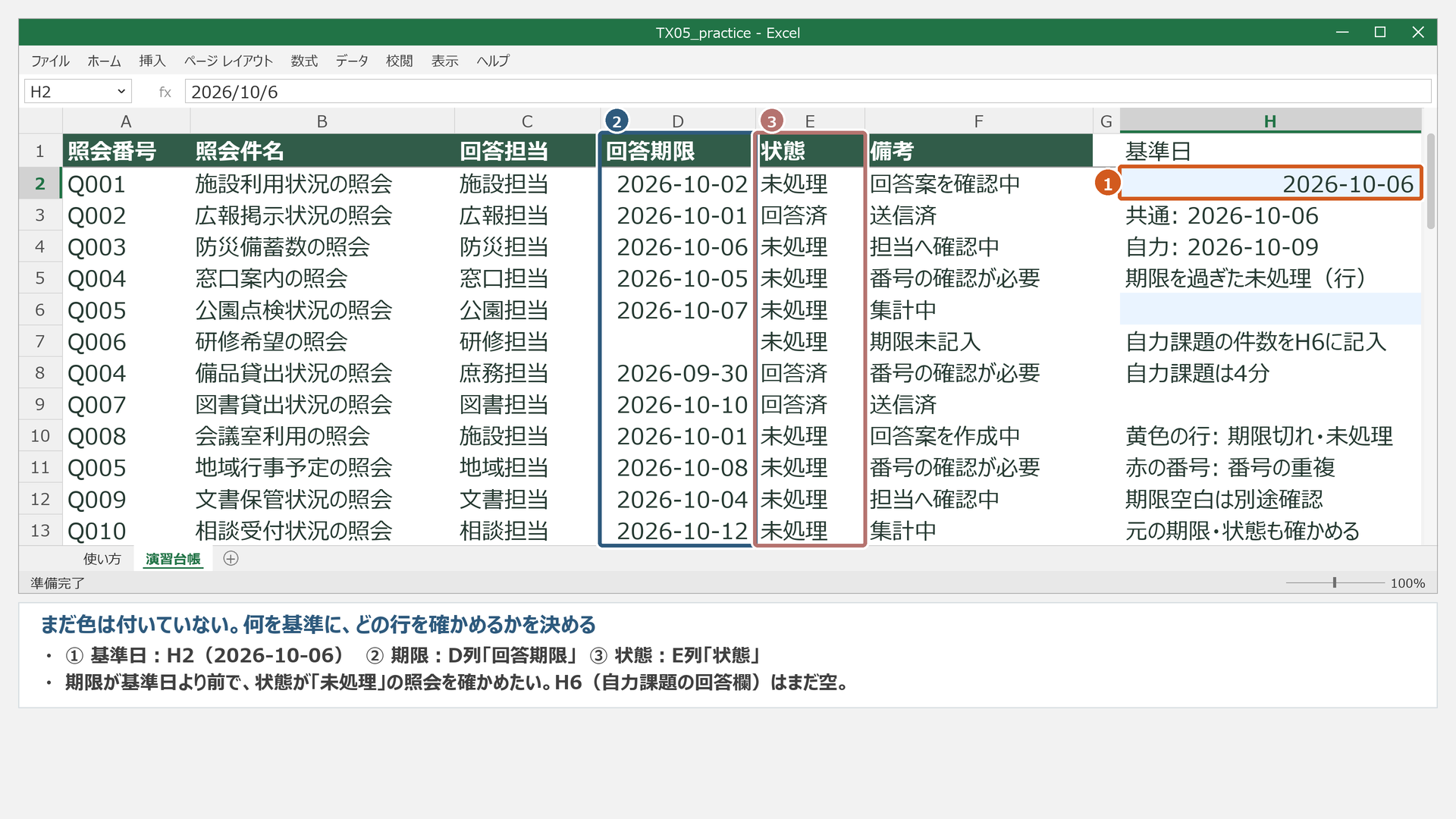
色は、確認が必要な箇所を見つける目印です。処理が済んだか、番号が誤っているかは、元の値と内容を見て確かめます。今回は日付が変わっても結果を照合できるよう、H2に固定の基準日を置きます。
02期限を過ぎた未処理行に目印を付ける
1. 対象範囲と数式を確かめる
- 「演習台帳」のA2:F13を選びます。先頭はA2です。見出しの1行目と基準日H2は含めません。
- [ホーム]→[条件付き書式]→[新しいルール]を開きます。この画面を開いたまま、次の式の意味を確かめます。
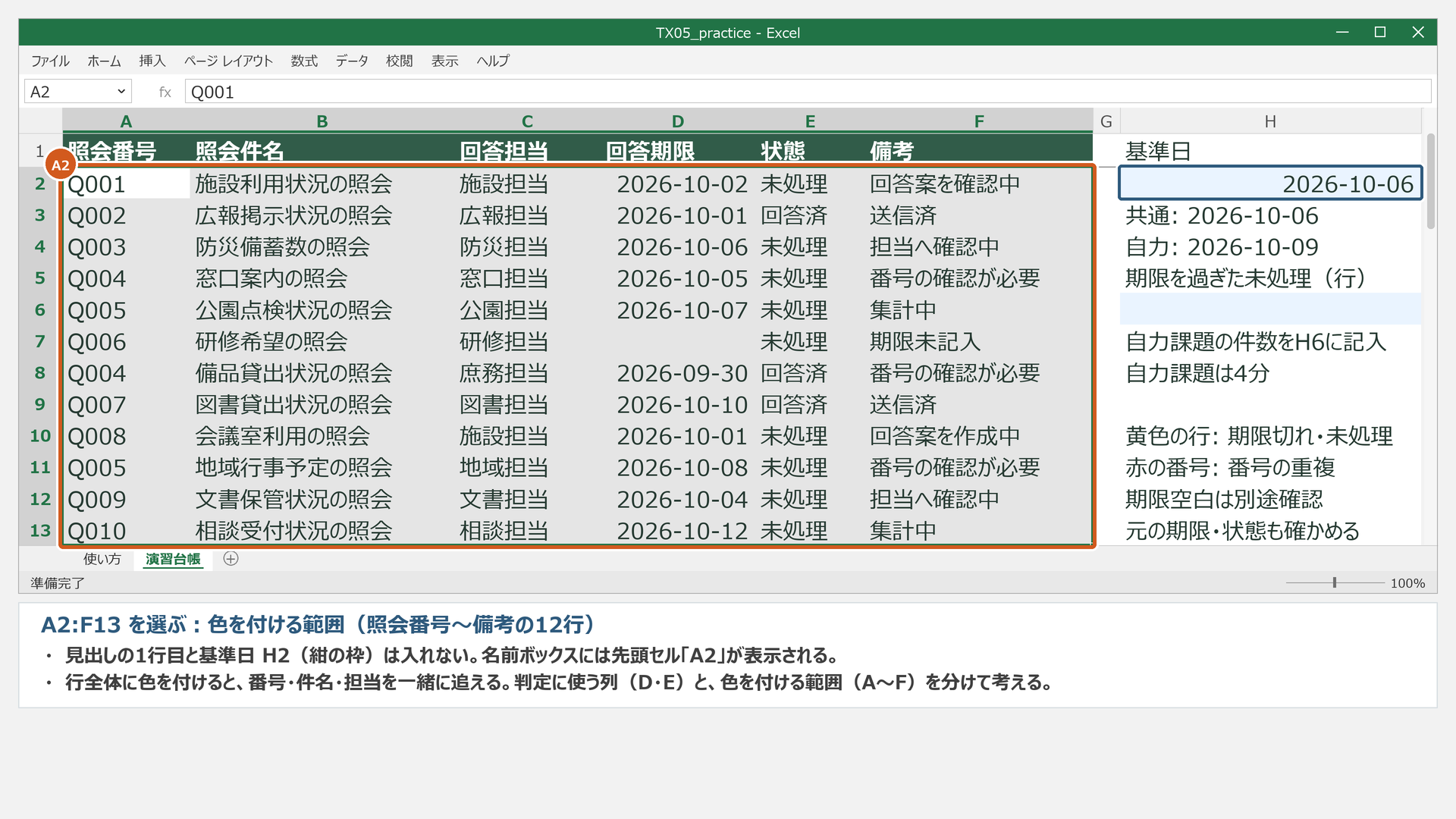
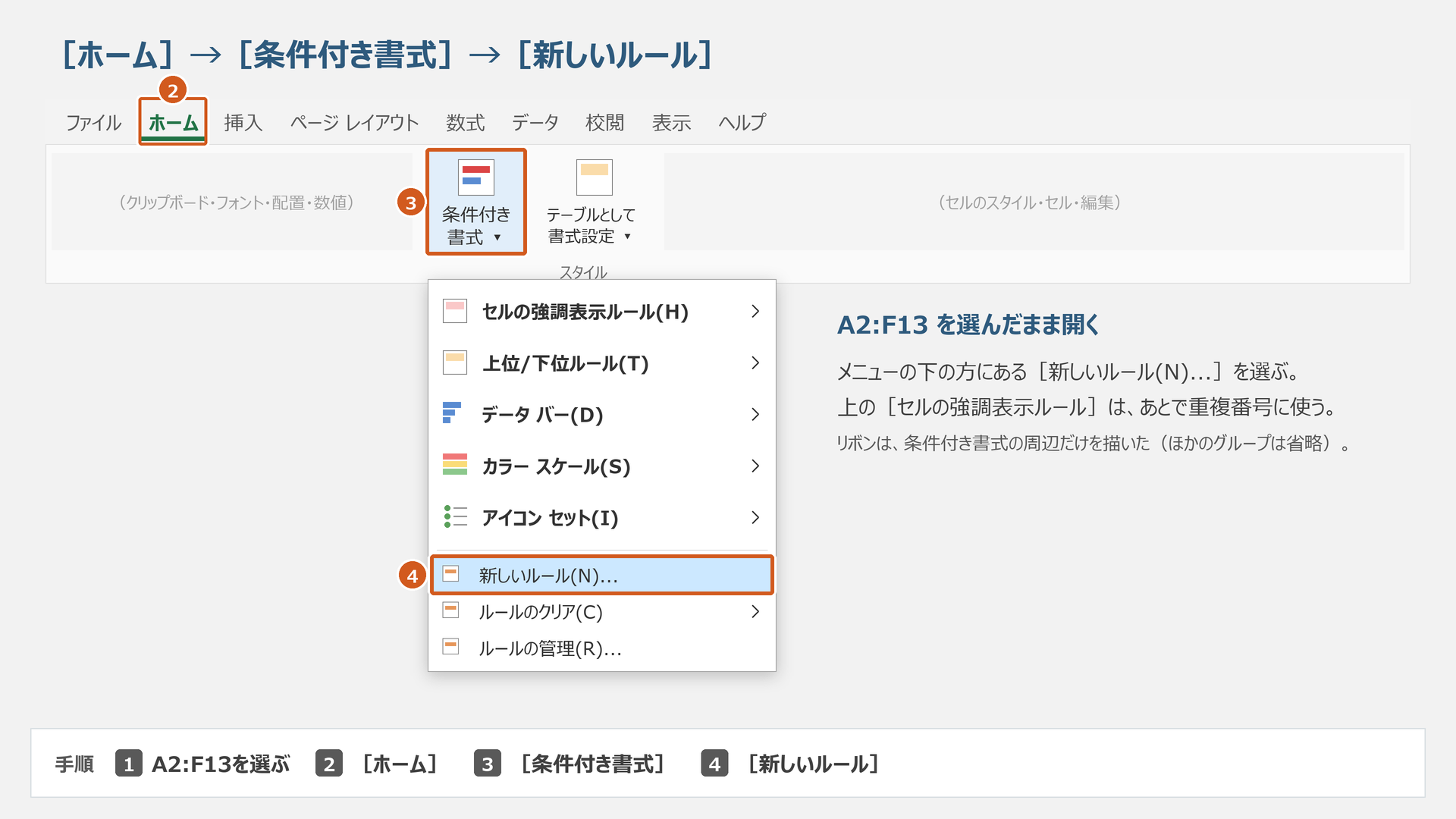
目印を付けるのは、期限が空白でなく、基準日より前で、状態が「未処理」の行です。三つの条件すべてに当てはまるかを、ANDで判定します。
=AND($D2<>"",$D2<$H$2,$E2="未処理")
$D2<>"":D列の期限が空白でないこと。<>は「等しくない」、""は空の文字列です。$D2<$H$2:期限がH2の基準日より前であること。<は「より小さい」で、基準日当日は含みません。$E2="未処理":E列の状態が「未処理」と等しいこと。
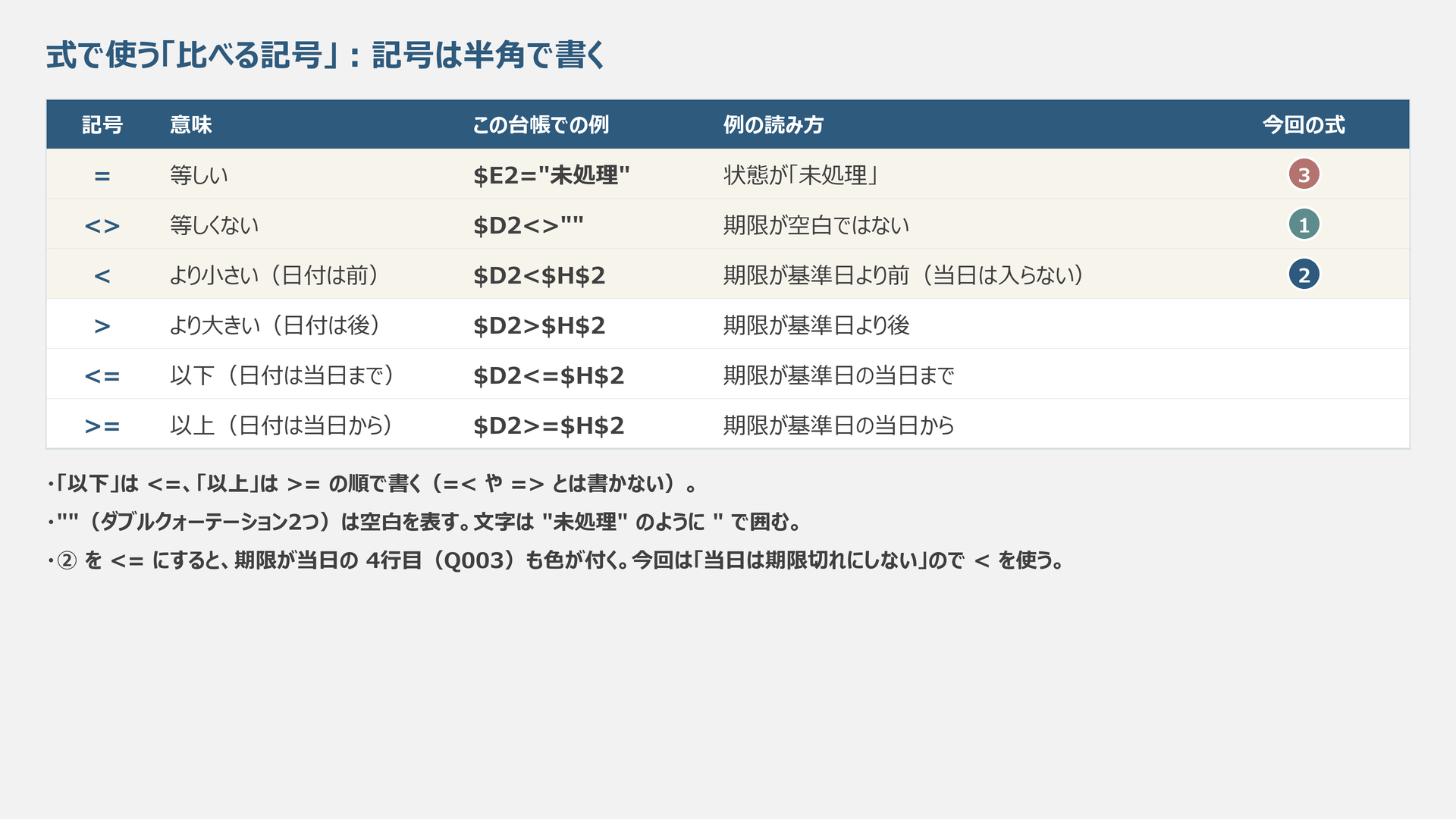
$D2と$E2は列だけ固定します。A列からF列まで同じ行を色付けしても、期限はD列、状態はE列を見ます。行番号の2は固定せず、次の行ではD3・E3を判定します。$H$2は列も行も固定し、どの行でも同じ基準日を見ます。
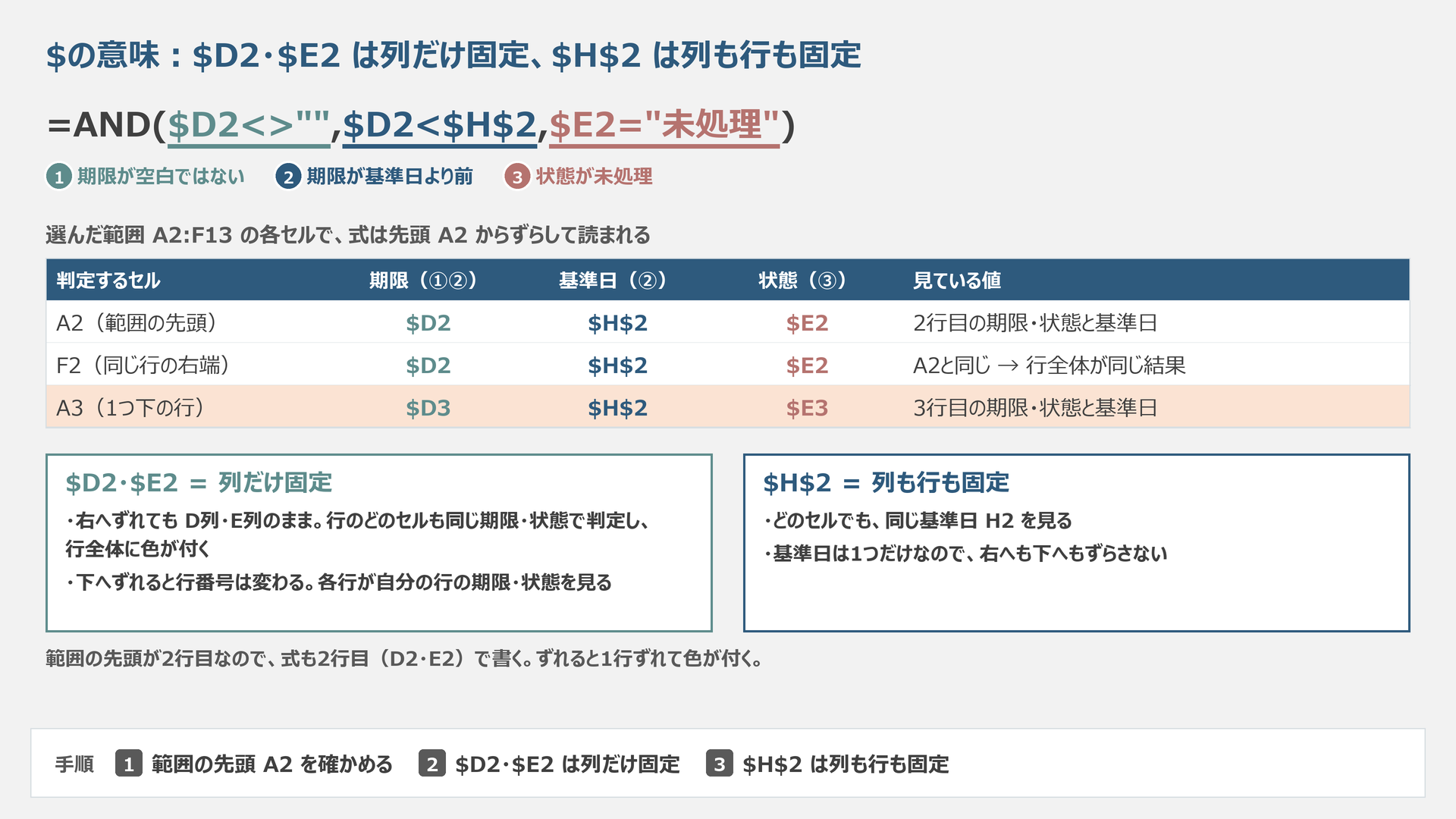
AND関数を自分で組み立てる課題ではありません。提示式と期限・状態・基準日の対応を確かめ、式をそのまま入力します。
2. 数式を入力し、淡い黄を指定する
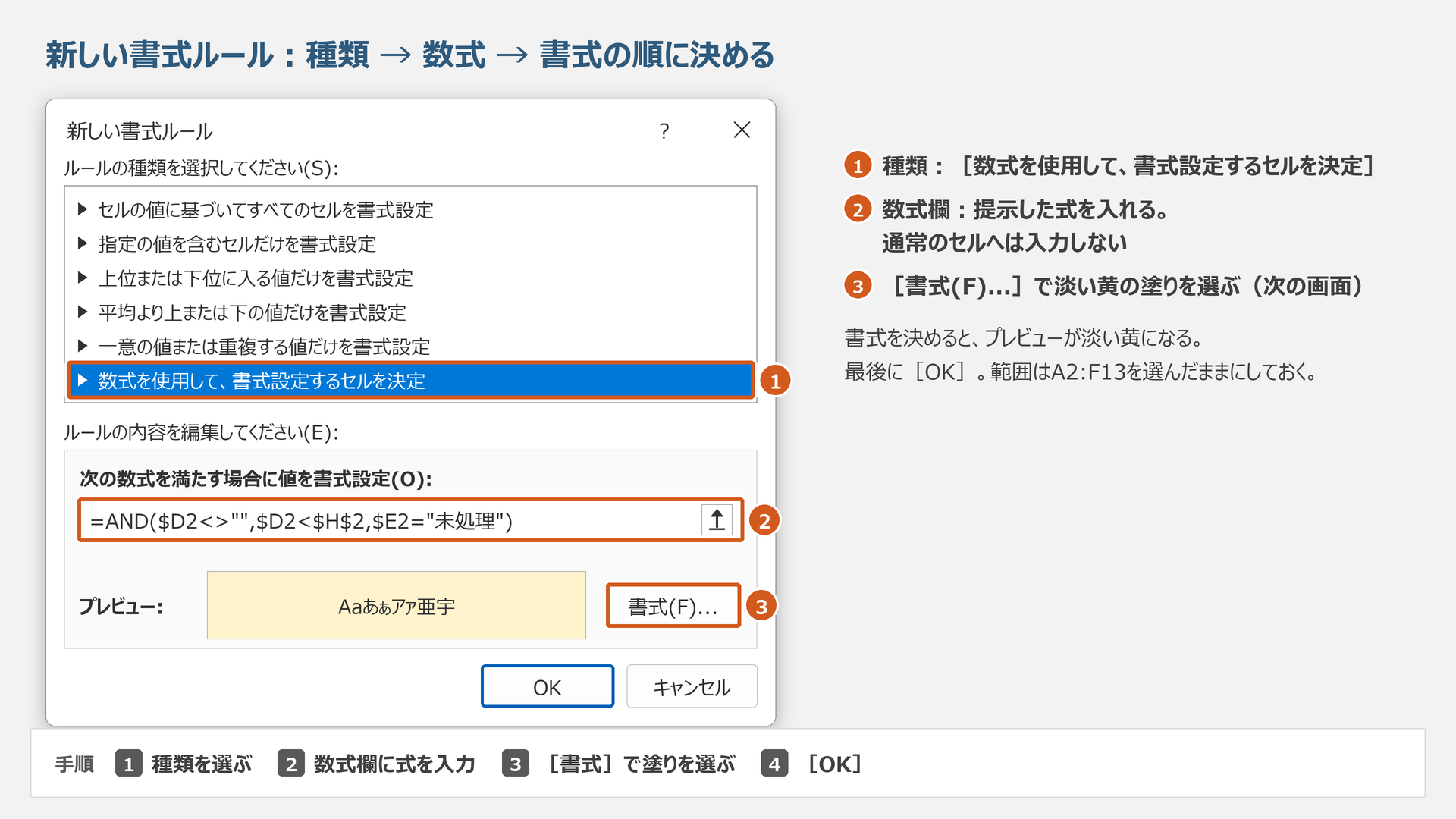
- [新しい書式ルール]で[数式を使用して、書式設定するセルを決定]を選びます。
- 数式欄へ
=AND($D2<>"",$D2<$H$2,$E2="未処理")を入力します。$・比較記号・カンマ・括弧・二重引用符は半角です。先頭A2に合わせ、D2・E2から始めます。 - [書式]を押します。
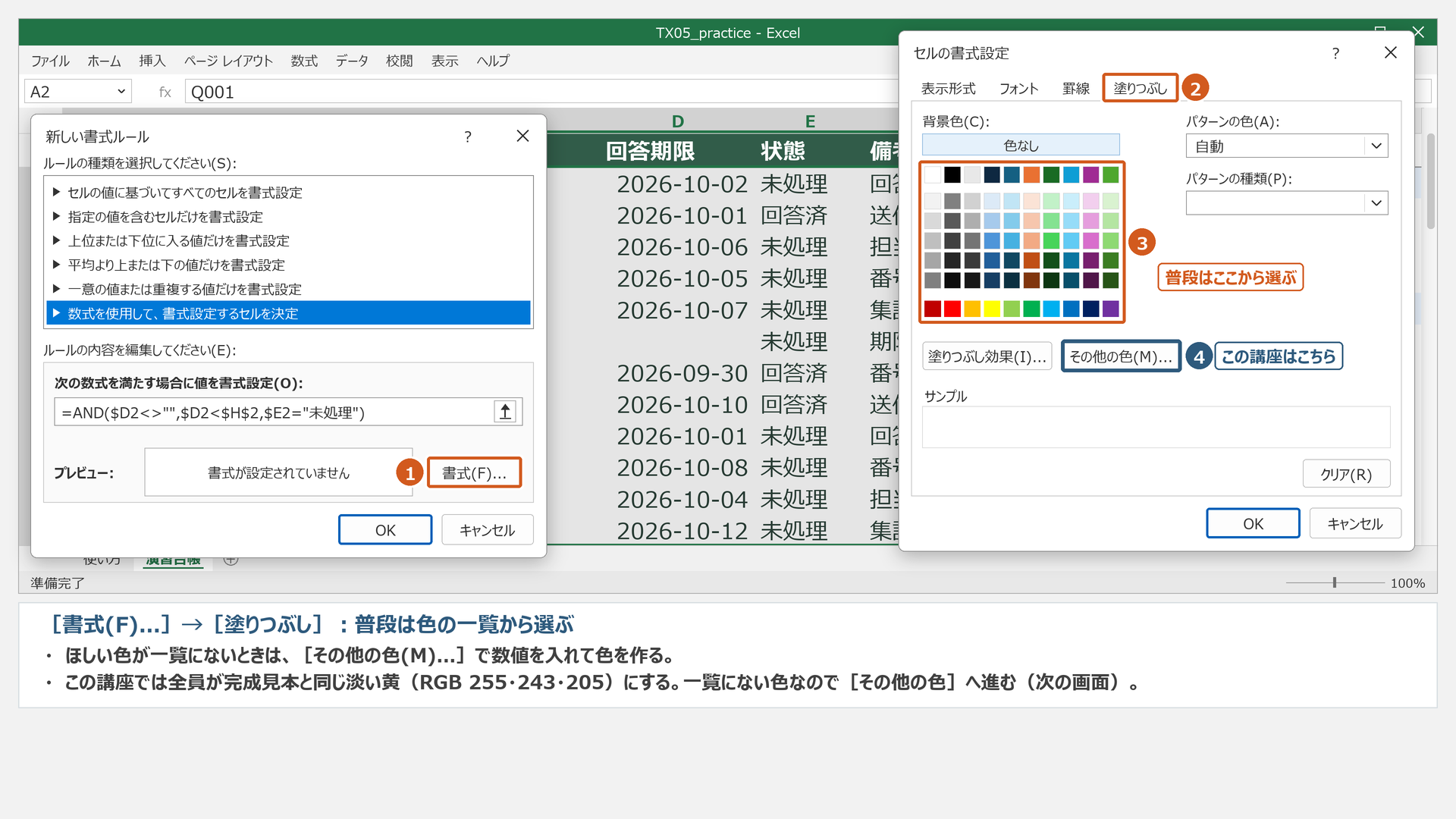
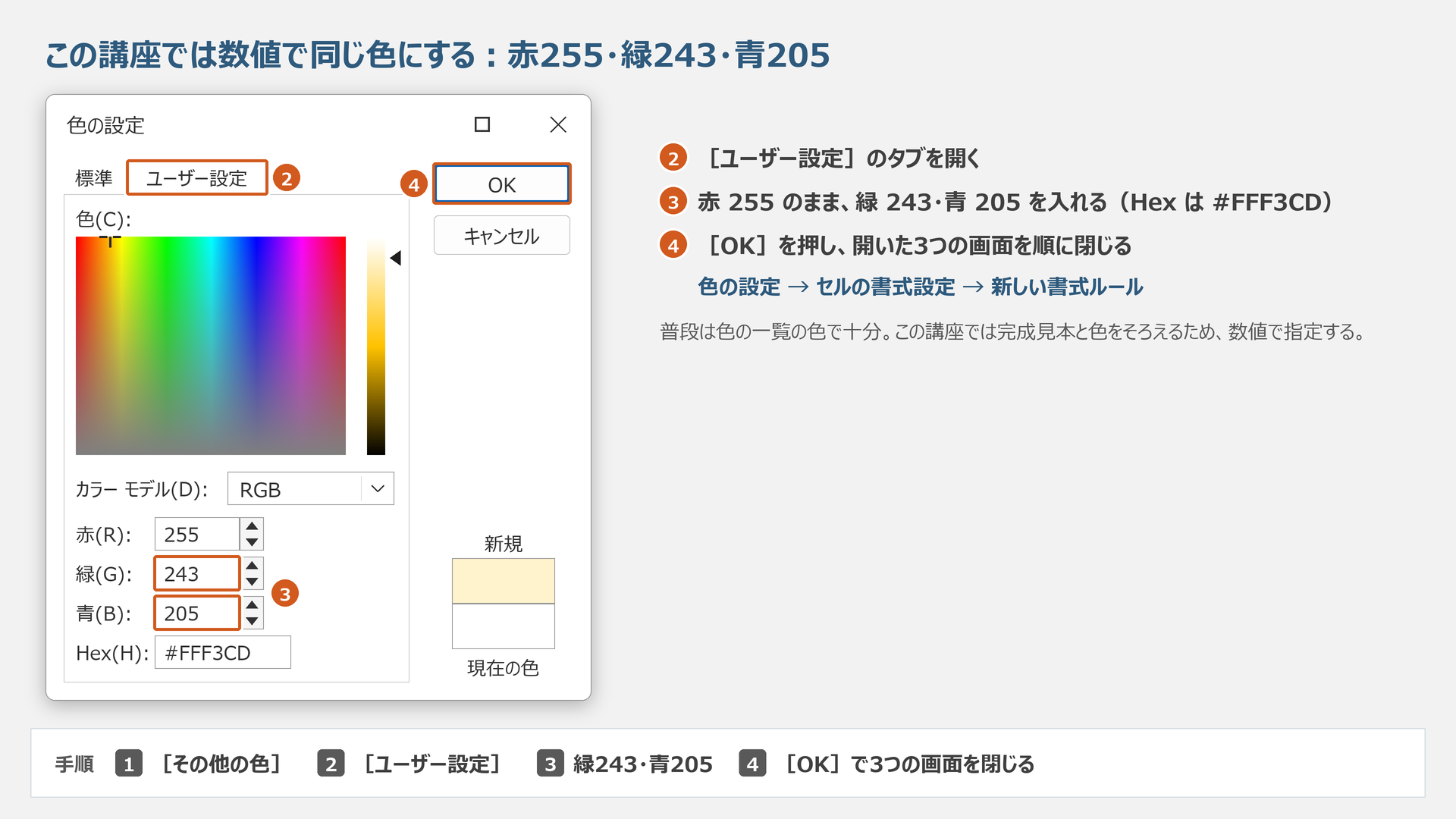
[セルの書式設定]で[塗りつぶし]を選びます。普段は色の一覧から選び、ない色を[その他の色]で指定します。この講座では全員が同じ淡い黄になるよう、[その他の色]へ進みます。
- [色の設定]の[ユーザー設定]で、赤255・緑243・青205を入力します。
- [色の設定]→[セルの書式設定]→[新しい書式ルール]の三つの画面を、それぞれ[OK]で閉じます。
3. 色の理由を元の値で確かめる
台帳へ戻ったら、淡い黄色の行を数えます。H2が2026-10-06のとき、4行です。2・5・10・12行目、照会番号Q001・Q004・Q008・Q009が該当します。
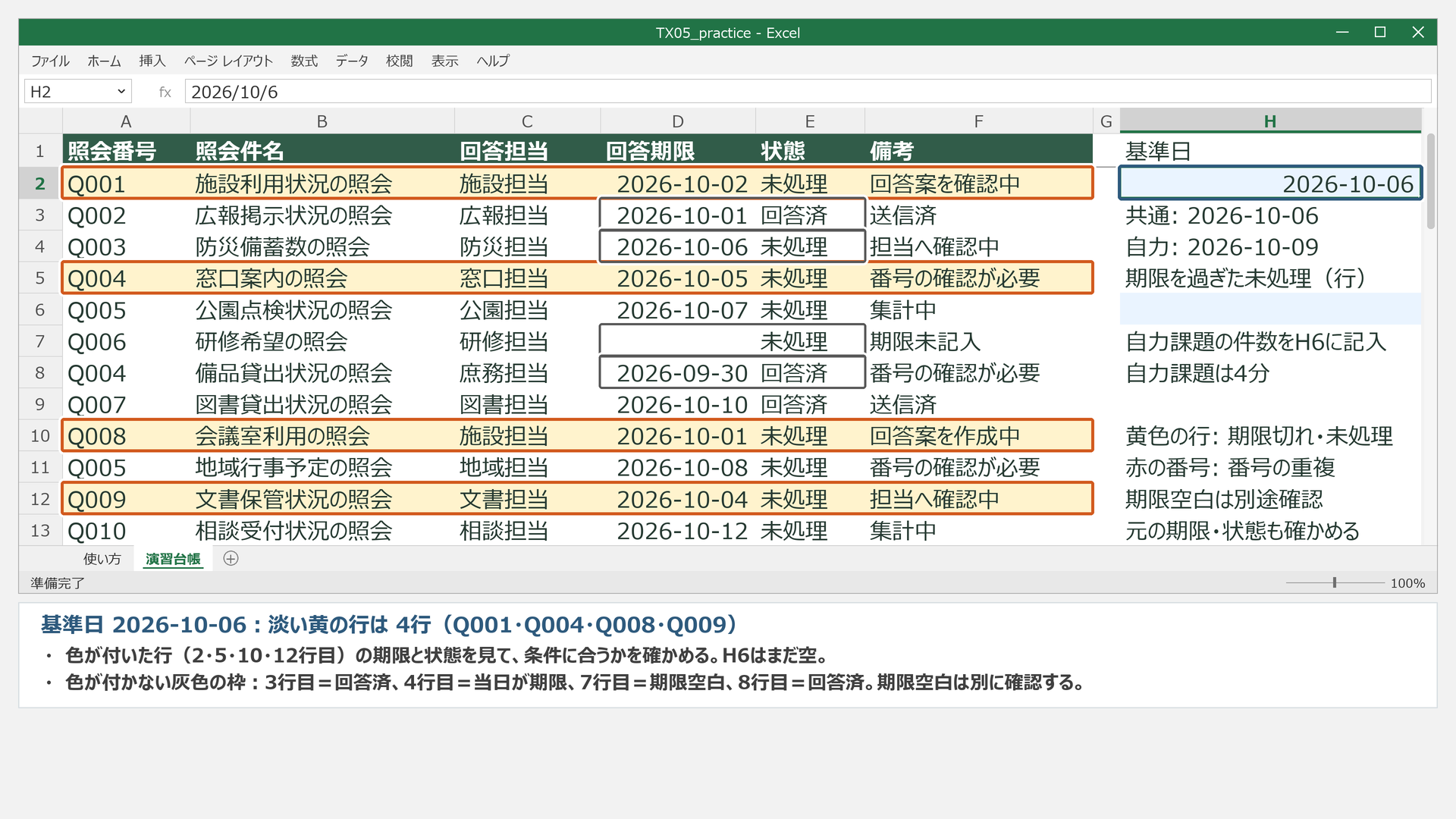
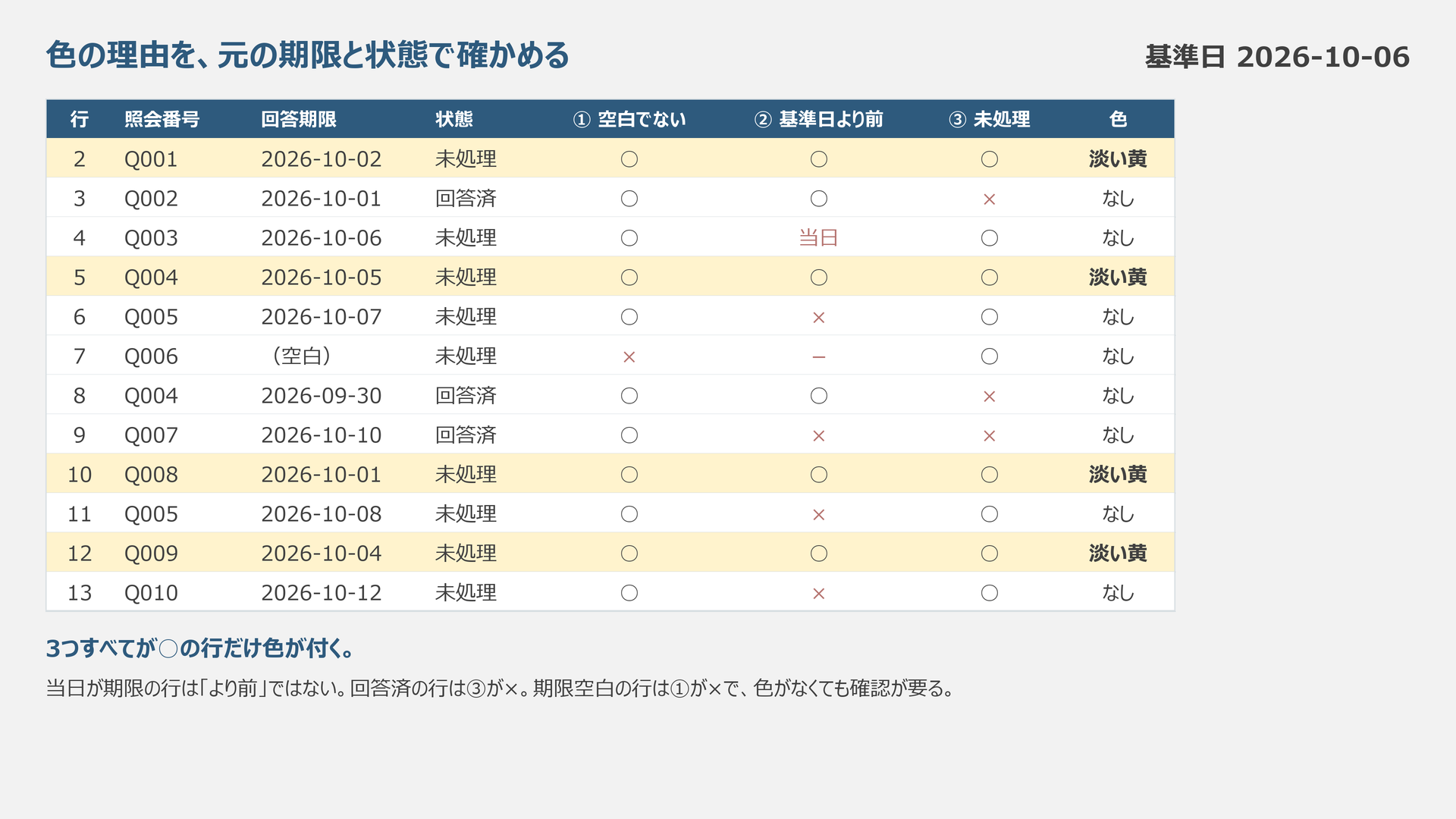
それぞれのD列の期限とE列の状態を見て、三つの条件に合うか確かめます。次の行は色が付きません。
- 4行目:期限が2026-10-06で基準日当日。まだ「基準日より前」ではありません。
- 3・8・9行目:状態が「回答済」。未処理の条件に合いません。
- 7行目:期限が空白。空白を除く条件により対象外です。色がないことを、回答済の証拠にはしません。
03重複した番号に目印を付ける
1. 番号列だけに赤文字を設定する
- A2:A13を選びます。番号の重複を調べるので、A列の照会番号だけを対象にします。
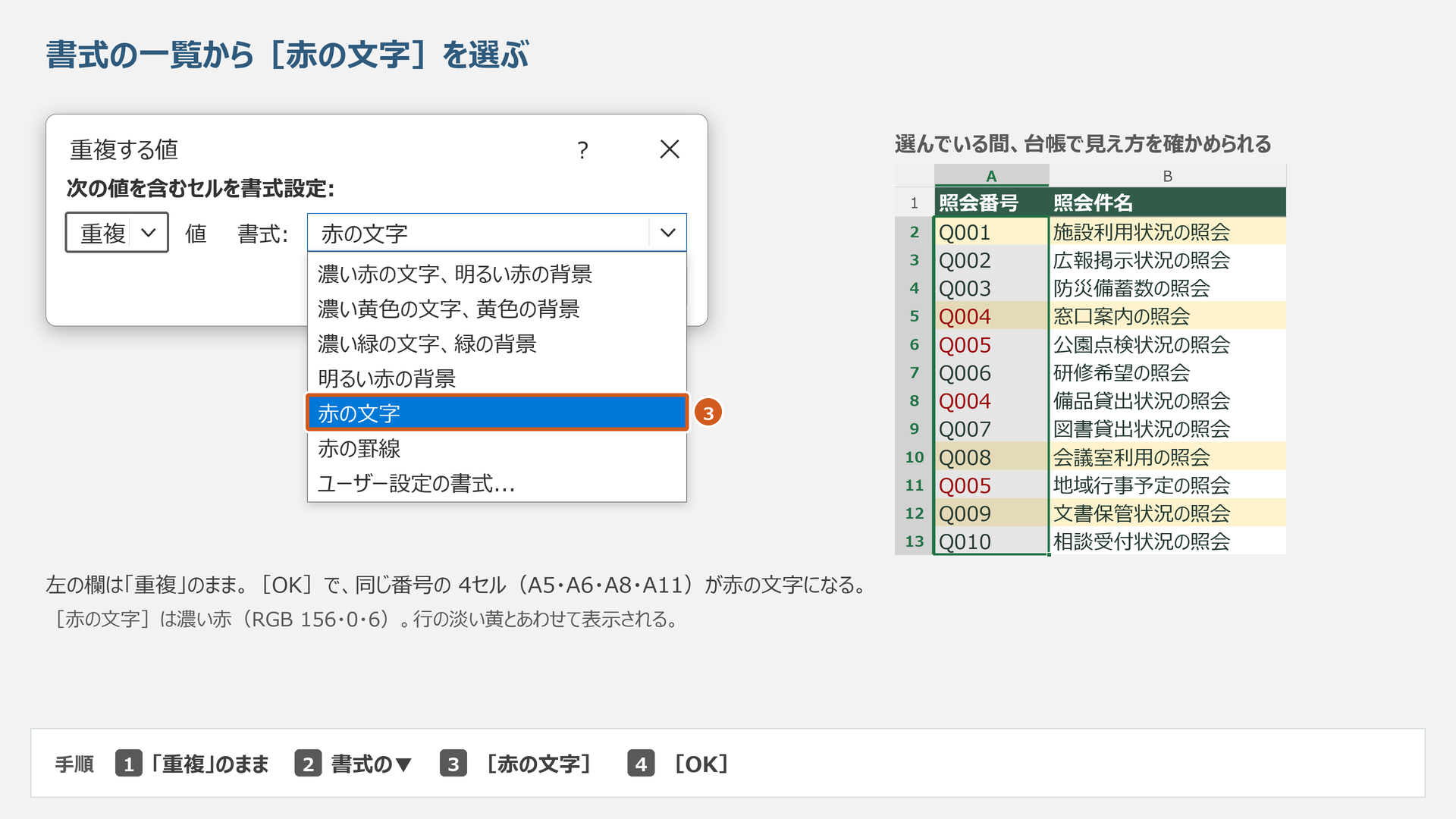
- [ホーム]→[条件付き書式]→[セルの強調表示ルール]→[重複する値]を開きます。
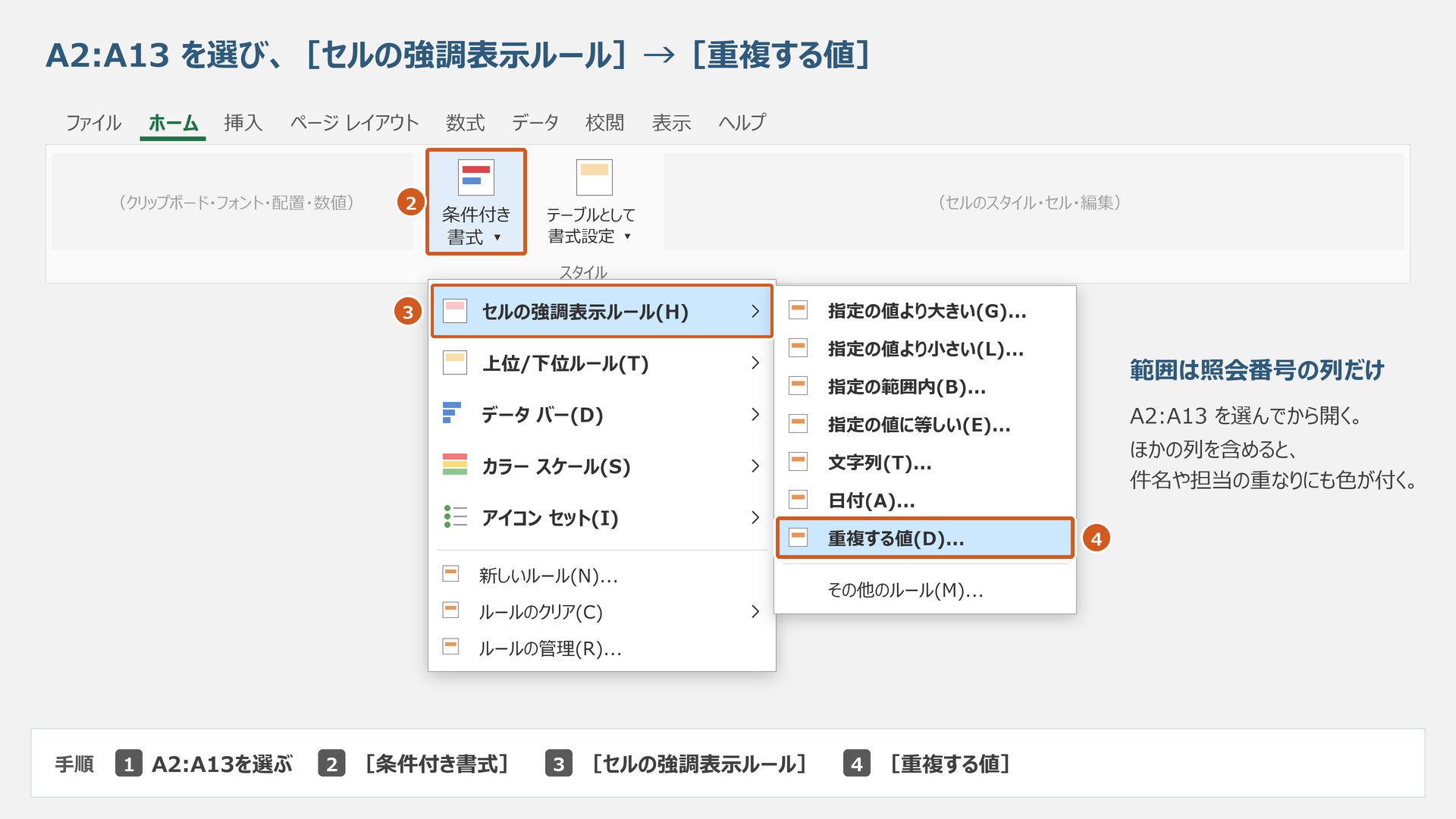
[重複]のまま、書式の一覧から[赤の文字]を選んで[OK]を押します。既定の濃い赤を使うので、RGBの入力は必要ありません。期限の淡い黄の塗りつぶしを残し、番号には文字色で別の目印を付けます。
2. 番号と元の内容を確かめる
重複番号はQ004とQ005の2種類です。赤い文字になったセルはA5・A6・A8・A11の4セル。Q004は5・8行目、Q005は6・11行目にあります。期限の黄色4行も残っています。
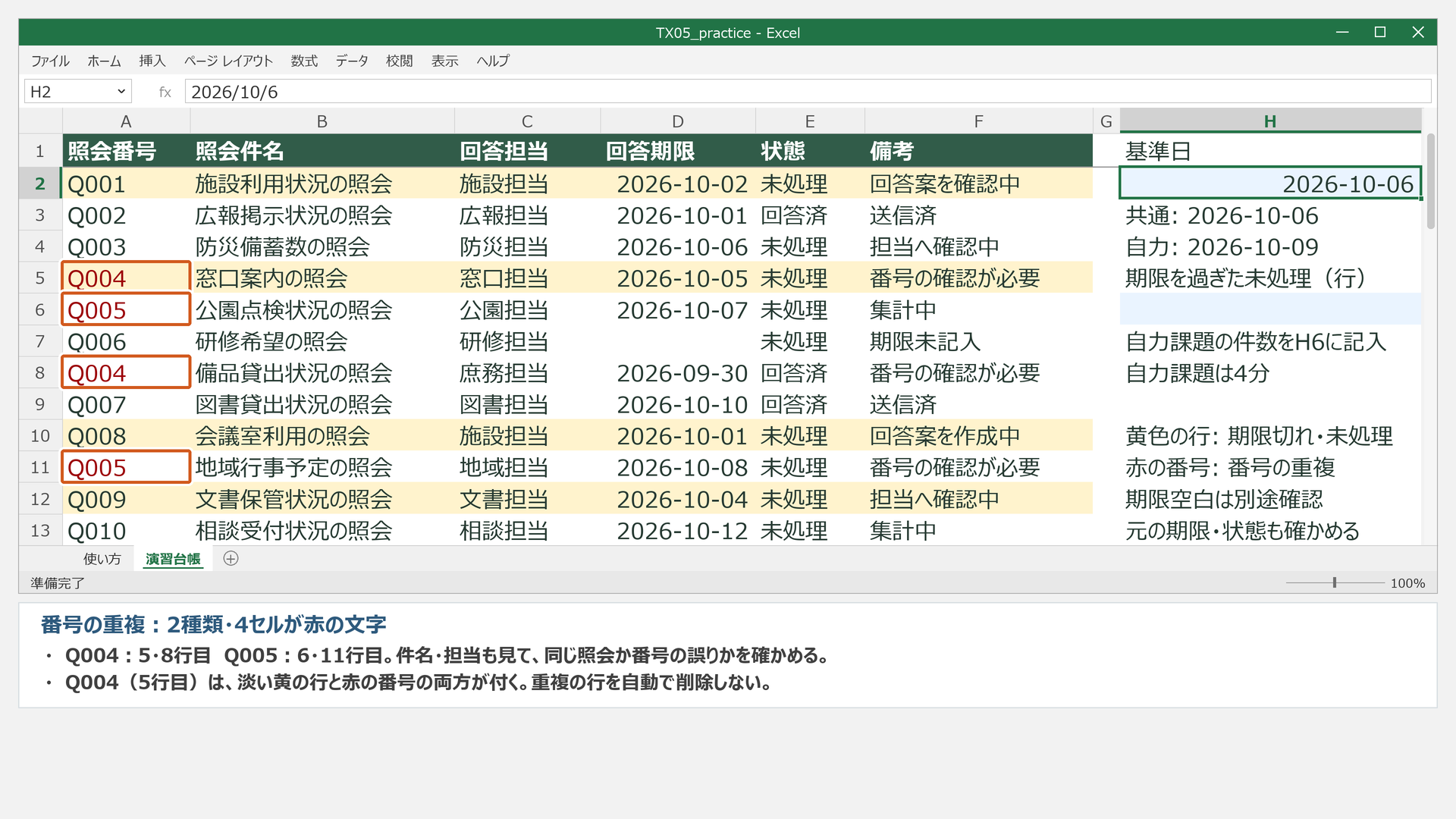
同じ番号でも、照会件名・回答担当・期限・状態は同じとは限りません。元の内容を見比べ、番号を確認します。重複した4行を自動で削除しません。
04条件と適用先を確認し、不要な目印を外す
1. 二つのルールの条件と適用先を確かめる
- [ホーム]→[条件付き書式]→[ルールの管理]を開きます。
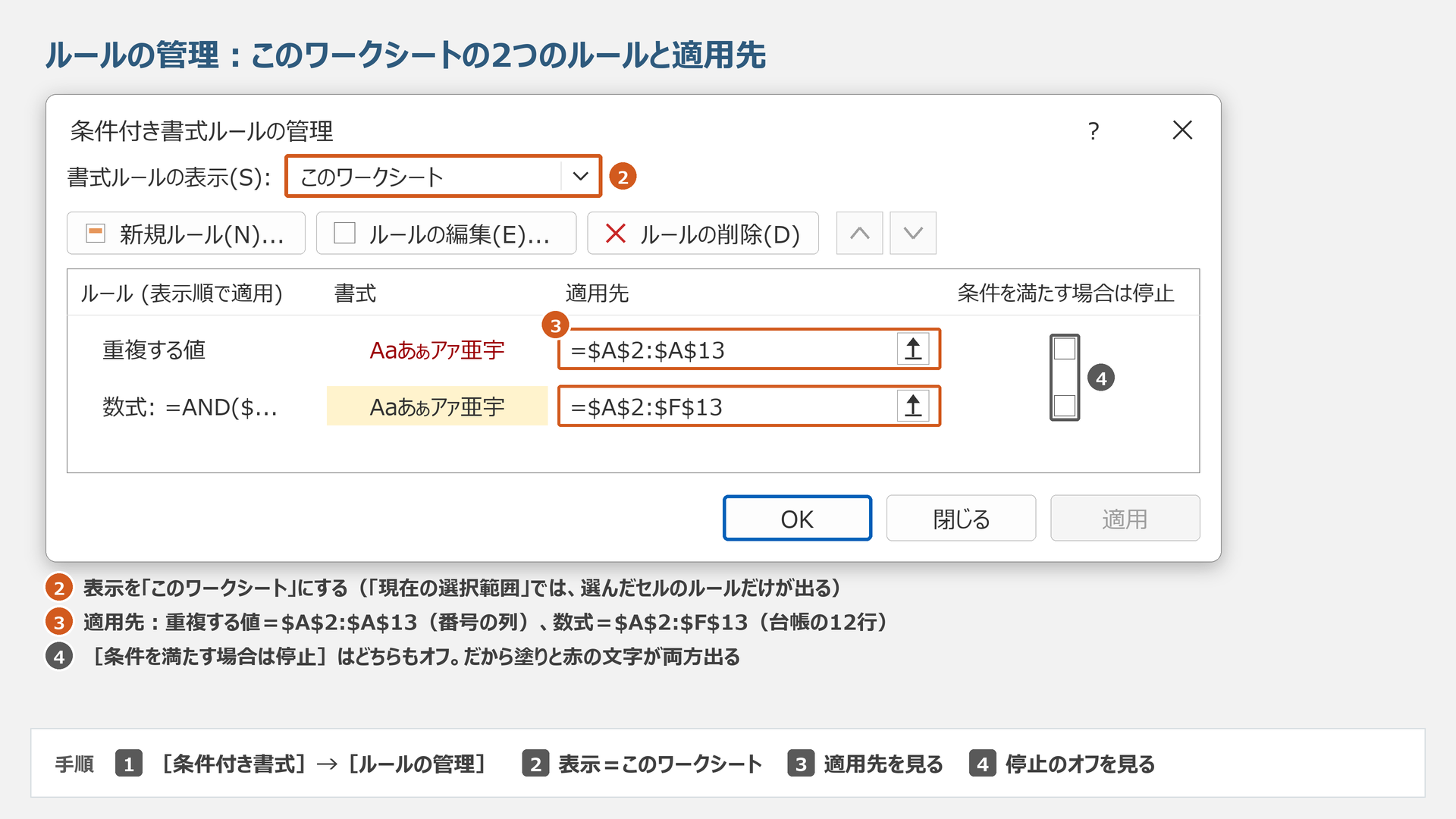
- [書式ルールの表示]を[このワークシート]にします。選択セルだけを表示していると、ルールが一覧に出ないことがあります。
- 重複する値のルールと数式のルールの2ルールがあることを確かめます。「適用先」は、書式を付ける範囲です。
- 重複する値:赤の文字、適用先
=$A$2:$A$13。 - 期限の数式:淡い黄の塗りつぶし、適用先
=$A$2:$F$13。 - [条件を満たす場合は停止]は、どちらもオフ。この教材では、行の塗りつぶしと番号の赤文字を併用します。
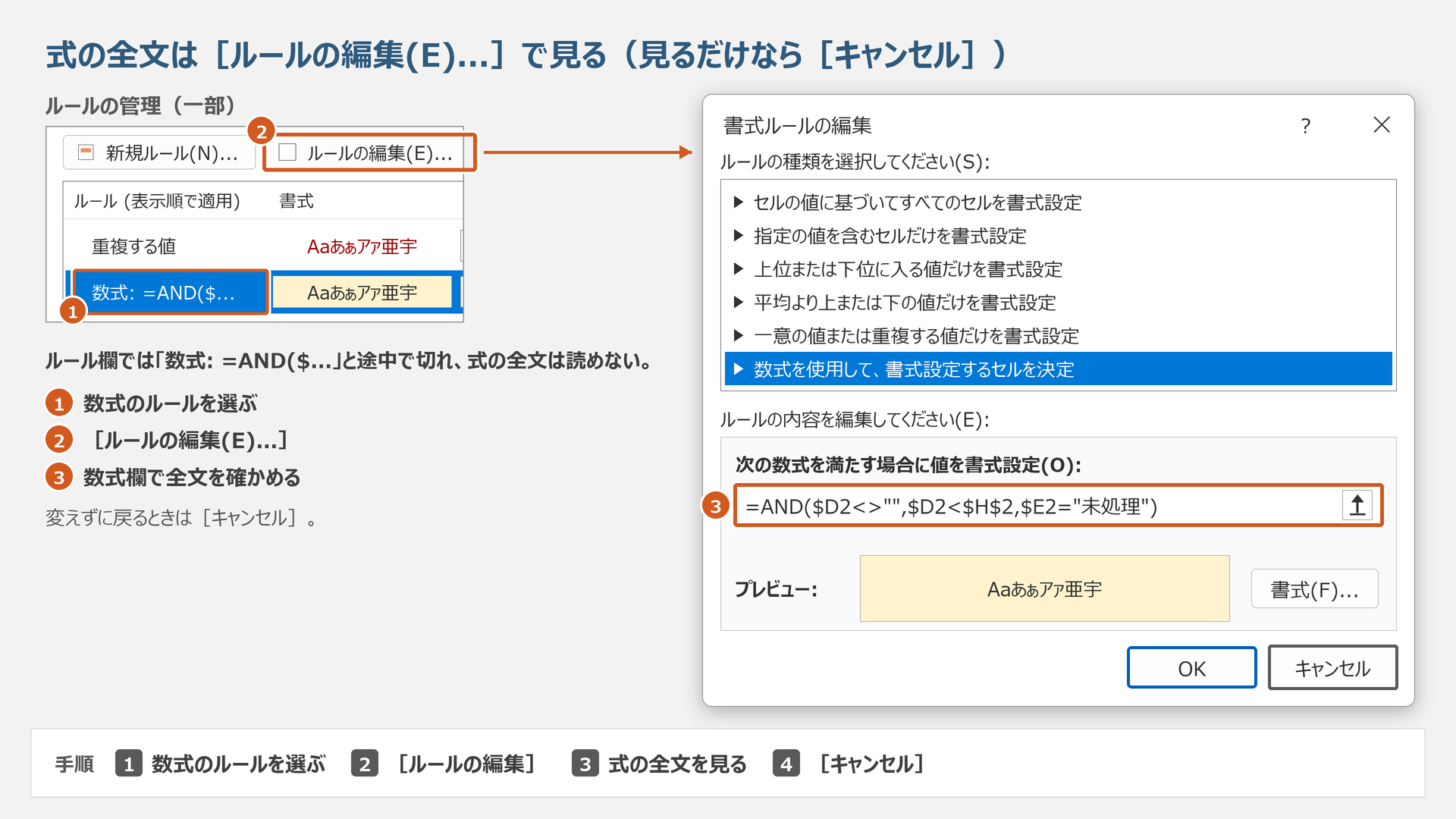
数式のルールを選び、[ルールの編集]で数式欄を開きます。=AND($D2<>"",$D2<$H$2,$E2="未処理")と同じか、全文を確認します。今回は変更せず、[キャンセル]で管理画面へ戻ります。
2. 重複ルールだけを削除する
番号の確認を終えた想定で、重複の目印だけを外します。削除するのは台帳の行や値ではなく、書式ルールです。
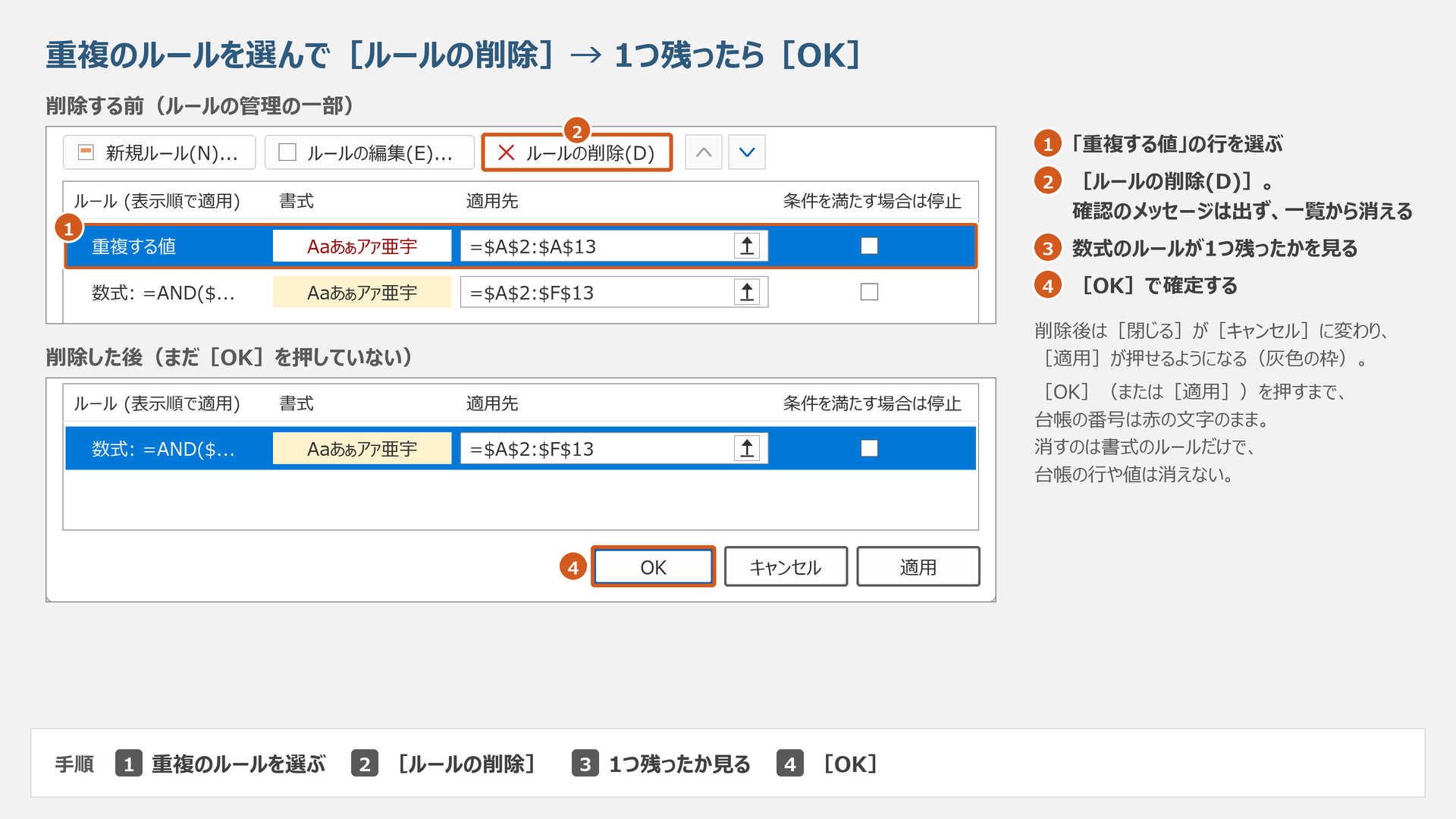
- 管理画面で重複する値のルールを選び、[ルールの削除]を押します。確認画面は出ません。
- 期限の数式ルールが一つ残っていることと、その適用先を確認します。
- [OK]で確定します。
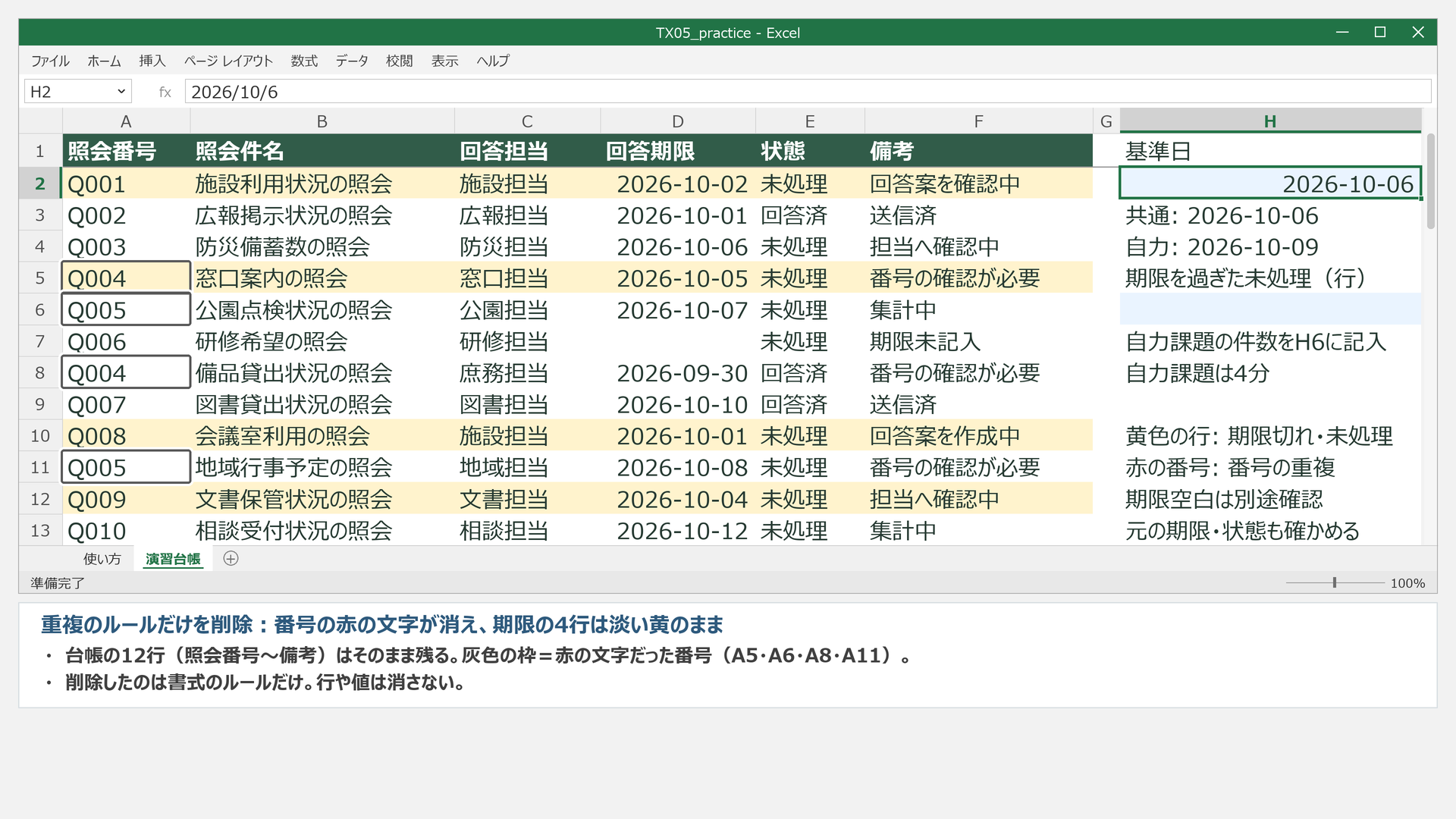
台帳へ戻り、番号の赤文字だけが消えたこと、黄色の2・5・10・12行目の4行と、元データ12行が残っていることを確認します。条件付き書式を外しても、元の番号や行は残ります。
05基準日だけを変えて、自力で確かめる
共通演習で作った期限ルールを残し、重複ルールを削除した同じ「演習台帳」で取り組みます。作業時間は4分です。研修では22〜26分に取り組み、答え・完成見本・困ったときカードは26分以降に提示します。自習でも、まず自分で答えを記入してから開いてください。
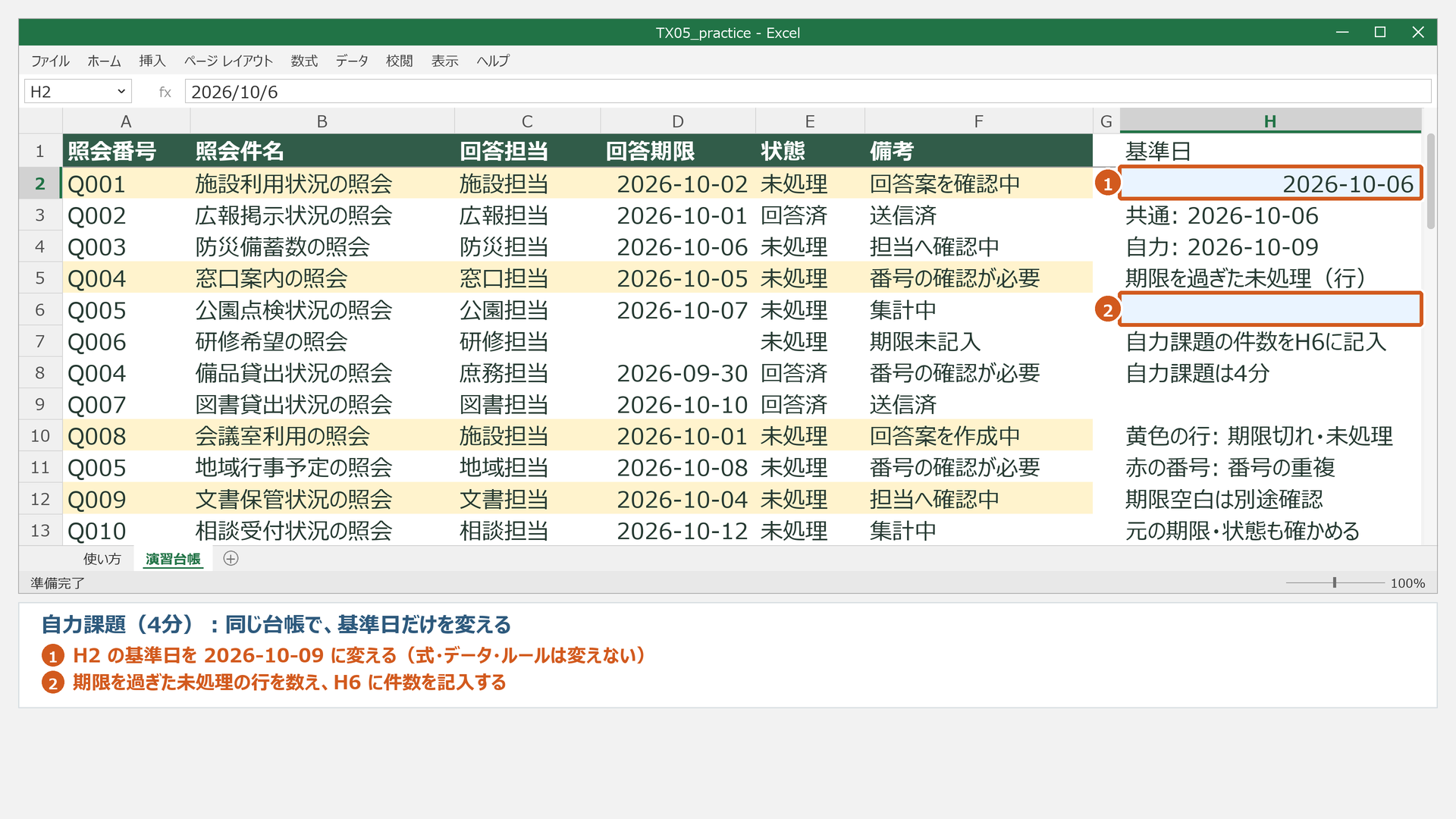
- H2を選び、2026-10-09と入力してEnterで確定します。
- 淡い黄色の行を数えます。
- 回答欄H6を選び、数えた行数を数字で入力します。
- 新たに黄色になった行の期限と状態を見て、色が付いた理由を確かめます。
変えるのはH2の基準日だけです。期限・状態・数式・ルールは変えません。下の図は変更前の開始状態です。
自力課題の答えを見る
研修では26分以降の答え合わせで開きます。H6へ書いた自分の答えと比べ、増えた行の理由を確かめてください。
基準日が2026-10-09のとき、答えは7行です。該当するExcel行は2・4・5・6・10・11・12。共通演習から新たに黄色になったのは4・6・11行目の3行です。
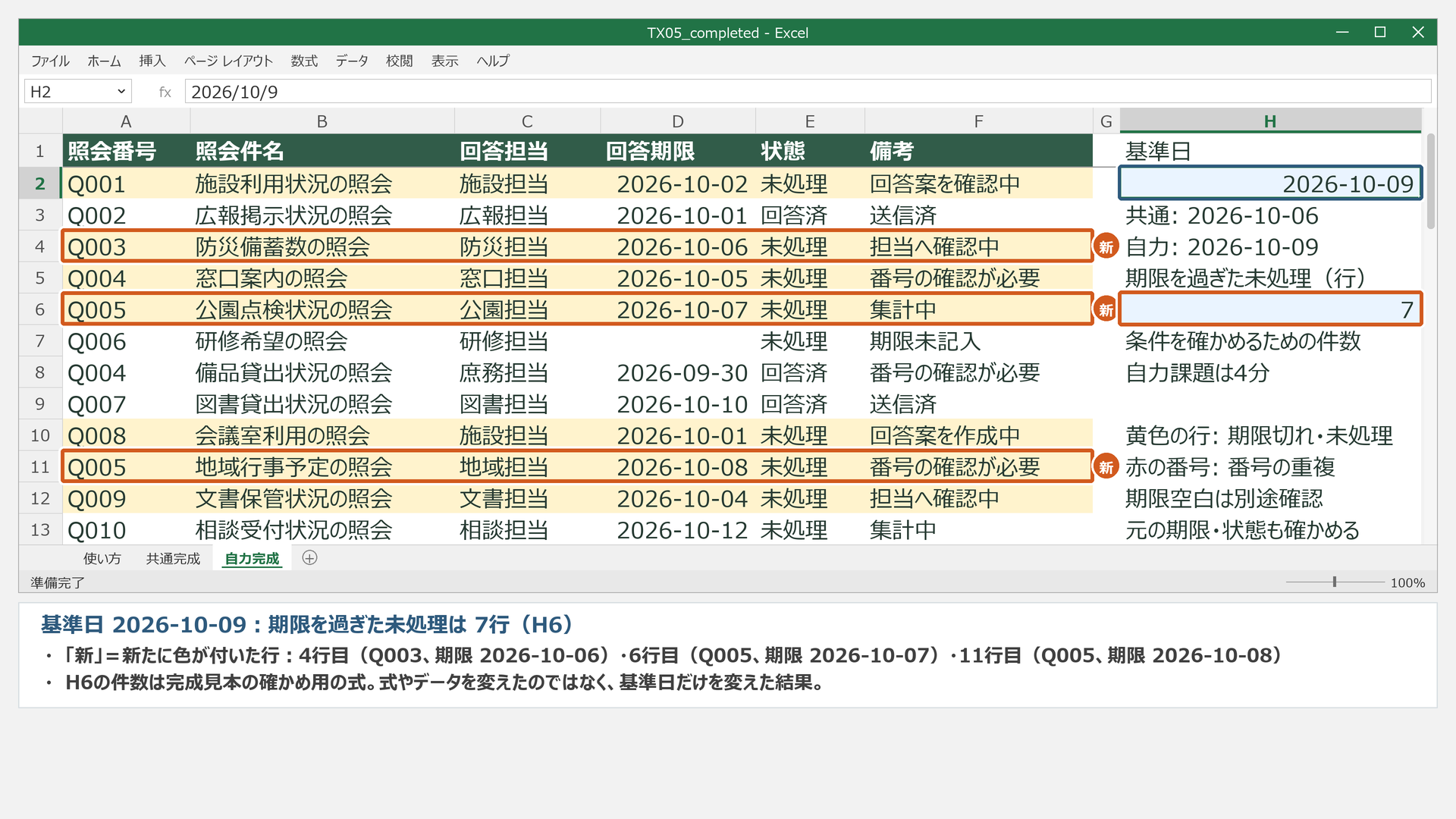
新たな3行の期限は10月6日・7日・8日で、状態はすべて「未処理」です。基準日を10月9日に進めると、それぞれの期限が「基準日より前」になりました。下の確認図では、この新たな3行をオレンジで区別しています。自分の台帳の期限ルールは淡い黄のままです。
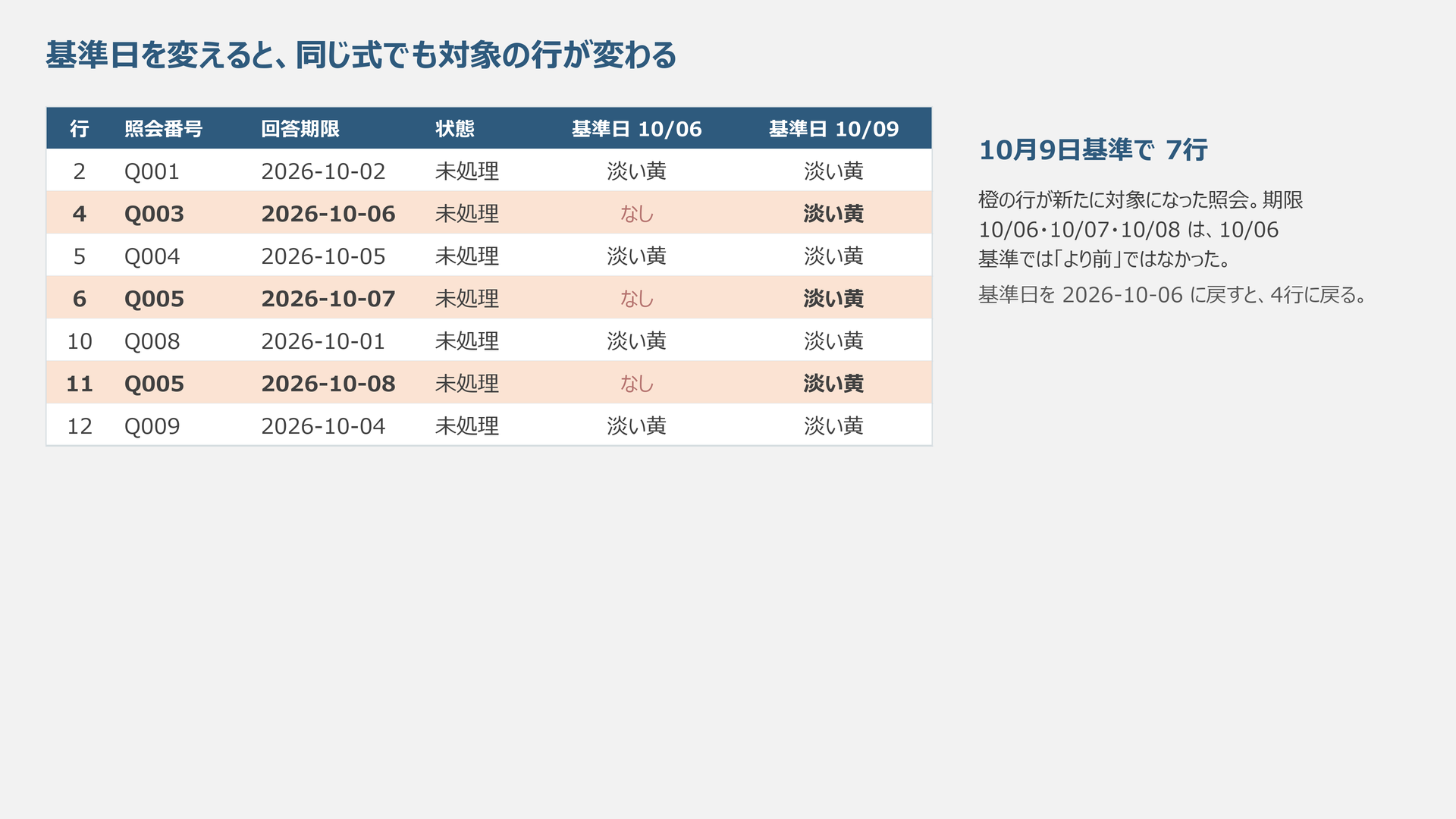
7行と合わないときは、H2の日付と、期限ルールの条件・適用先を確認します。早く終わった人はH2を2026-10-06へ戻して4行になるかも確かめます。余裕があれば、期限が空白の行をどう確認するか言葉にしてみます。
完成ブックは「共通完成」「自力完成」の最終状態を比べる見本です。どちらも重複ルール削除後で、期限ルールだけが残っています。完成ブックH6の補助計算は確認用で、練習ブックでは自分で数えて数字を記入します。カードは操作と戻り先の要点を確かめるために使います。
06困ったときの確認
結果が違ったら、[ホーム]→[条件付き書式]→[ルールの管理]へ戻り、症状に合う場所を確かめます。
色が1行ずれる
期限ルールの適用先を=$A$2:$F$13にします。先頭A2に合わせ、式も$D2・$E2から始まることを確認します。
回答済の行も黄色になる
$E2="未処理"の条件と、E列の状態を確認します。式が状態のE列を見ているかも確かめます。
管理画面にルールが出ない
[書式ルールの表示]を[このワークシート]に切り替えます。
番号以外のセルも赤くなる
重複ルールの適用先を=$A$2:$A$13へ直します。番号列だけを対象にします。
期限が空白で、色が付かない
空白は今回の期限ルールの対象外です。回答済と判断せず、期限の記入を確認します。色の有無だけでは処理状況を判断できません。
07自分の仕事に置き換える
今日の結果を「できた/もう一度確認したい」で振り返ります。
- 黄色の行の理由を、期限・状態・基準日から説明できる。
- 管理画面で、ルールの条件と適用先を確かめられる。
- 重複ルールだけを消し、期限の色と元データを残せる。
研修中は、明日試す操作を一つ選びます。「期限切れの行を強調する」「重複番号を確認する」「今あるルールを点検する」のうち、担当する台帳で試したいことを言葉にしてください。
職場では台帳の写しを使い、基準日・確認したい状態、期限・状態・番号の列、色を付ける範囲を確認してから試します。列や開始行が違えば、式の参照と適用先も変わります。目印を付けた後は元の内容を確かめ、不要になったルールだけを外します。
復習用の教材
教材・参照先
完成ブックとカードは、研修では26分以降に使います。自力課題の答えを確かめる前に、スライドの答えのページを開かないようにしてください。
08教材を使う
4点開く閉じる
復習や職場の勉強会に使う資料です。完成ブックとカードは、自力課題に取り組んでから開くと答え合わせに使えます。
練習ブック
共通・自力とも同じ演習台帳。条件付き書式なし、H6は空欄。最初に用意します。
完成ブック
共通・自力の最終状態。重複ルール削除後の見本。研修では26分から開きます。
講座スライド
全19ページ。復習・庁内勉強会用。自力課題の答えは17ページです。
困ったときカード
A4・1ページ。操作と症状別の戻り先の要点。研修では26分から使います。
非営利での改変と、庁内研修参加者への配布ができます。外部への再配布は禁止です。有償受託研修での利用は事前の個別許諾が必要です。 教材の利用条件を確認する
参考資料
操作の説明は既存教材とMicrosoftの公式資料を参照しています。
公式資料の確認日:2026-10-14
職場での実践を、一緒に進めたい方へ
庁内の少人数研修や、担当課の台帳を使った業務改善をご相談いただけます。職員の経験や業務に合わせて、研修の設計・実施から、仕事に使うところまで支援します。
研修・伴走支援について相談する