目で探すのをやめる
フィルター・並べ替え・テーブル
未処理の申請を、目で一行ずつ探していませんか。条件と順番を決め、必要な行を自分で取り出す練習です。
この講座が向いているか確かめる
基本的な内容になる方:テーブル化、複数列のフィルター、複数キーの並べ替えを日常的に使っている人
この講座でできるようになること
申請受付台帳をテーブルにし、状態と地区の2条件で絞り込み、期限の早い順・同日のときは受付番号順に並べ、全件表示へ戻せる。担当者が空白の行も取り出せる
ページ更新:2026-10-14
まずは全体像
概要動画
クリックするとYouTubeの埋め込みプレーヤーを読み込みます。YouTubeで開く
動画は講座の概要です。このあとの「解説・練習」では、練習ブックを使った操作と結果の確かめ方を説明します。
ここから講座の本文
解説・練習
01〜07が講座の本文です。練習ブックを用意し、操作・確認・自力課題を経て、自分の仕事で試すことを考えます。
01練習の準備
練習ブックをダウンロードし、Microsoft Excelで開きます。題材は架空の申請受付台帳18件です。実際の業務データを持ち込む必要はありません。
- ブック内の「使い方」を読み、「共通演習」シートを開きます。
- 5行目に見出し、6〜23行目に18件の記録があることを確認します。
- 作業用の名前で保存してから、台帳内のセル(例:A6)を選びます。
ファイルを開く前に確認すること
Excelの版は、[ファイル]から[アカウント]の製品情報で確かめられます。保護ビューが表示された場合は、取得元と所属のルールを確認し、編集してよいファイルとして扱える場合に[編集を有効にする]へ進んでください。
業務端末へのファイルの持ち込みは所属のルールに従います。Excelを使う端末で動画を再生できなくても、下の文章と模式図で練習を進められます。
02未処理・北部の申請を取り出す
まずは「未処理で、北部の申請」を探します。フィルターで見る行を絞り、並べ替えで確認する順番を決めます。
1. 台帳をテーブルにする
台帳内のセルを一つ選び、[挿入]から[テーブル]を開きます。範囲が $A$5:$G$23 であることと、[先頭行をテーブルの見出しとして使用する]にチェックが付いていることを確認し、[OK]を押します。
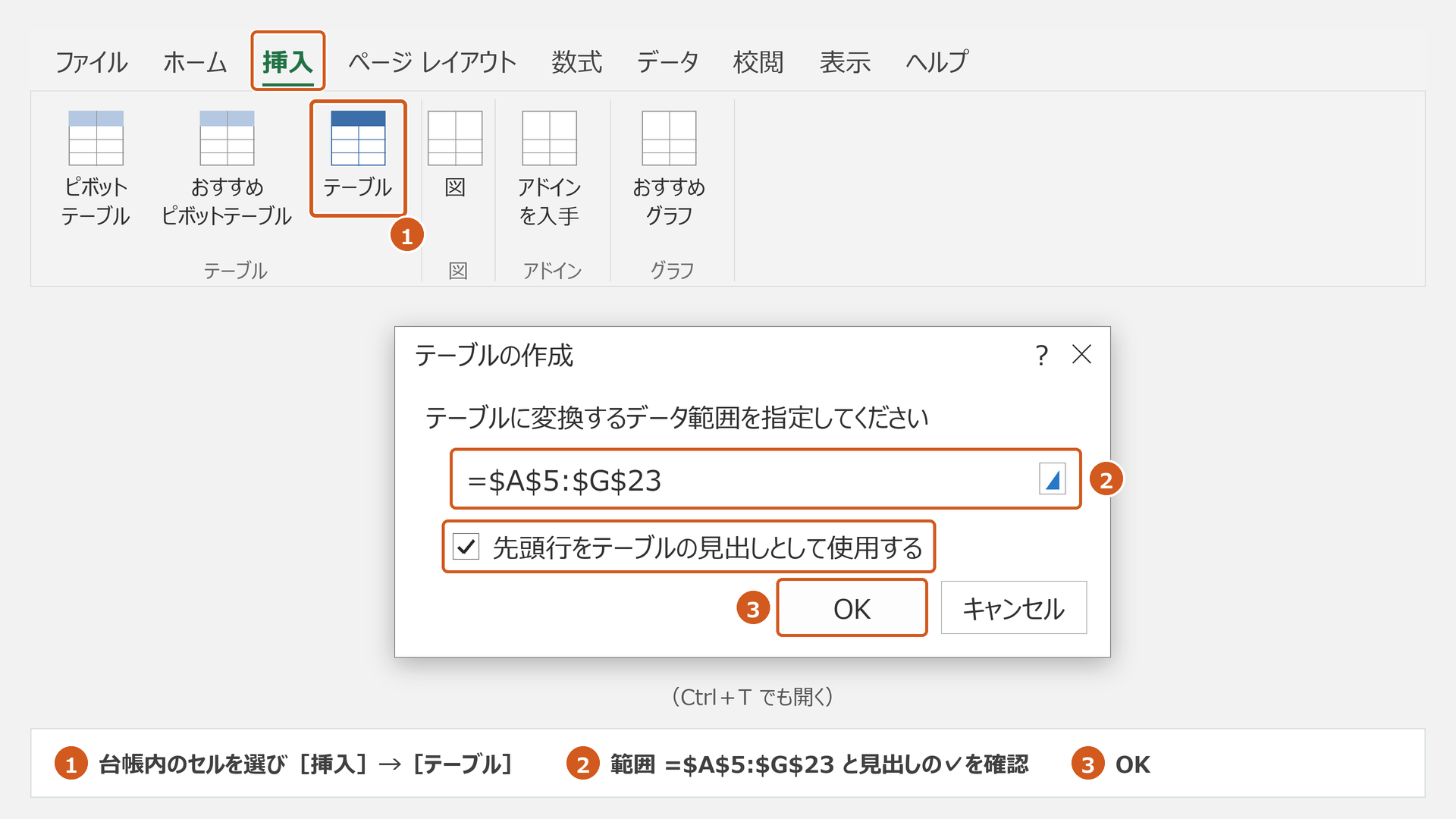
テーブルにすると、見出しの選択ボタンから条件を指定できます。色が付いたことに加え、列見出しのボタンが出たことを確認しましょう。
2. 状態を「未処理」に絞る
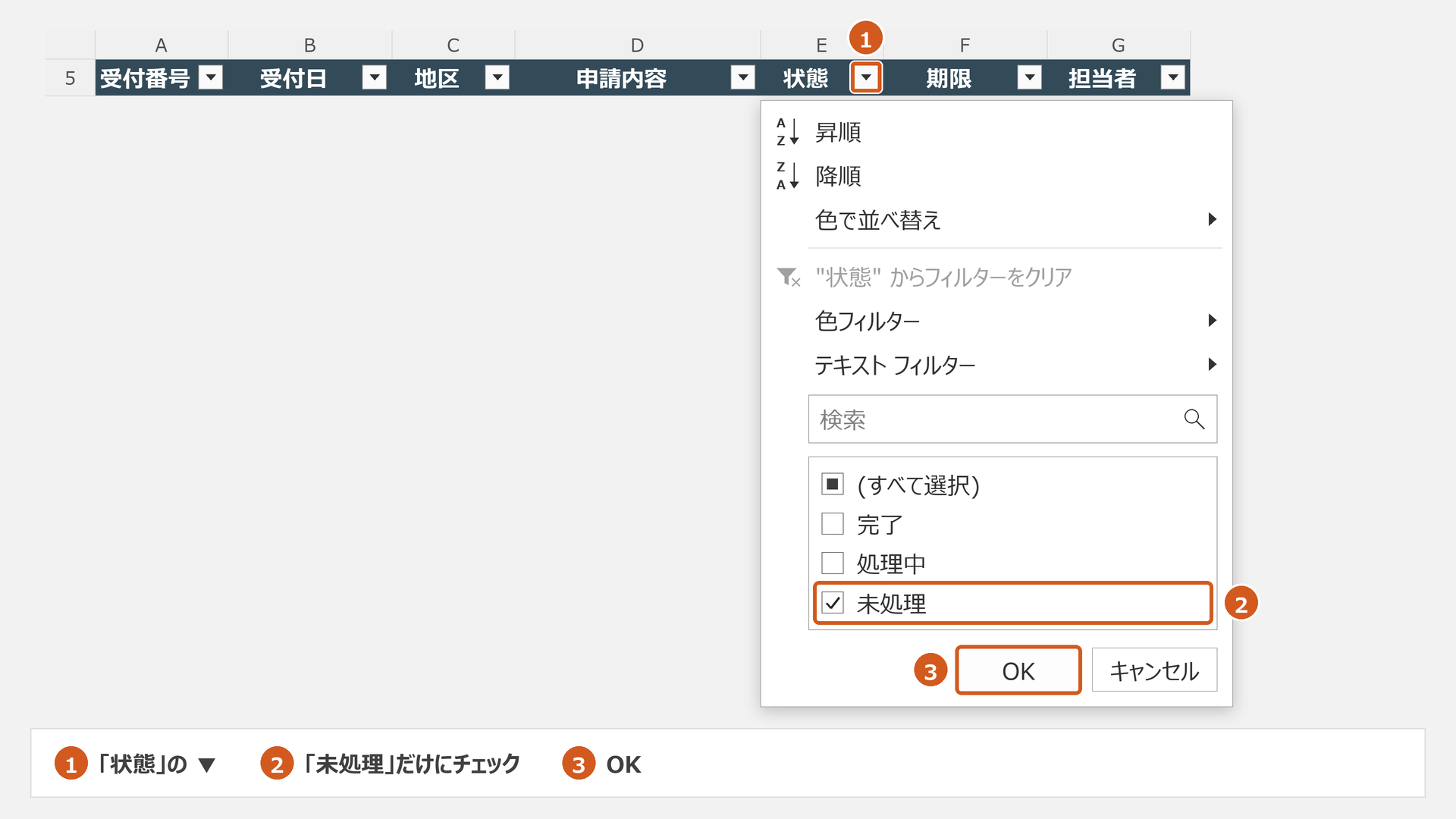
「状態」列の見出しにあるボタンを開き、[すべて選択]を外して[未処理]だけにチェックを付けます。[OK]を押すと、18件のうち11件が表示されます。
3. 地区を「北部」に追加で絞る
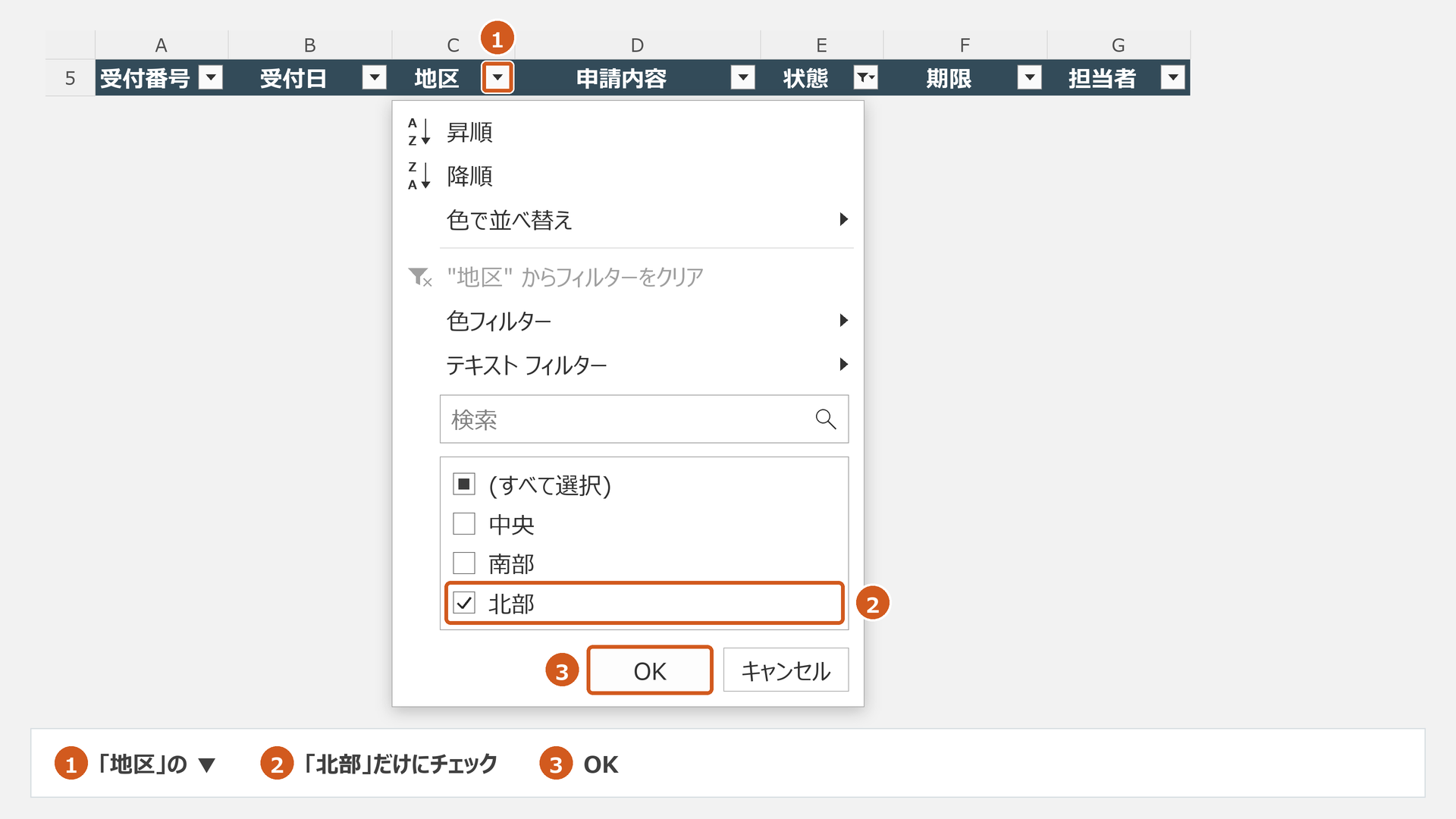
状態の条件を残したまま、「地区」列でも[北部]だけを選びます。表示は5件です。「未処理」と「北部」の両方に当てはまる行を取り出した状態になります。
4. 期限順、同じ期限なら受付番号順に並べる
台帳内のセルを選び、[データ]から[並べ替え]を開きます。最優先のキーを[期限]、順序を[古い順]にします。[レベルの追加]で次のキーを[受付番号]、順序を[昇順]にして、[OK]を押します。
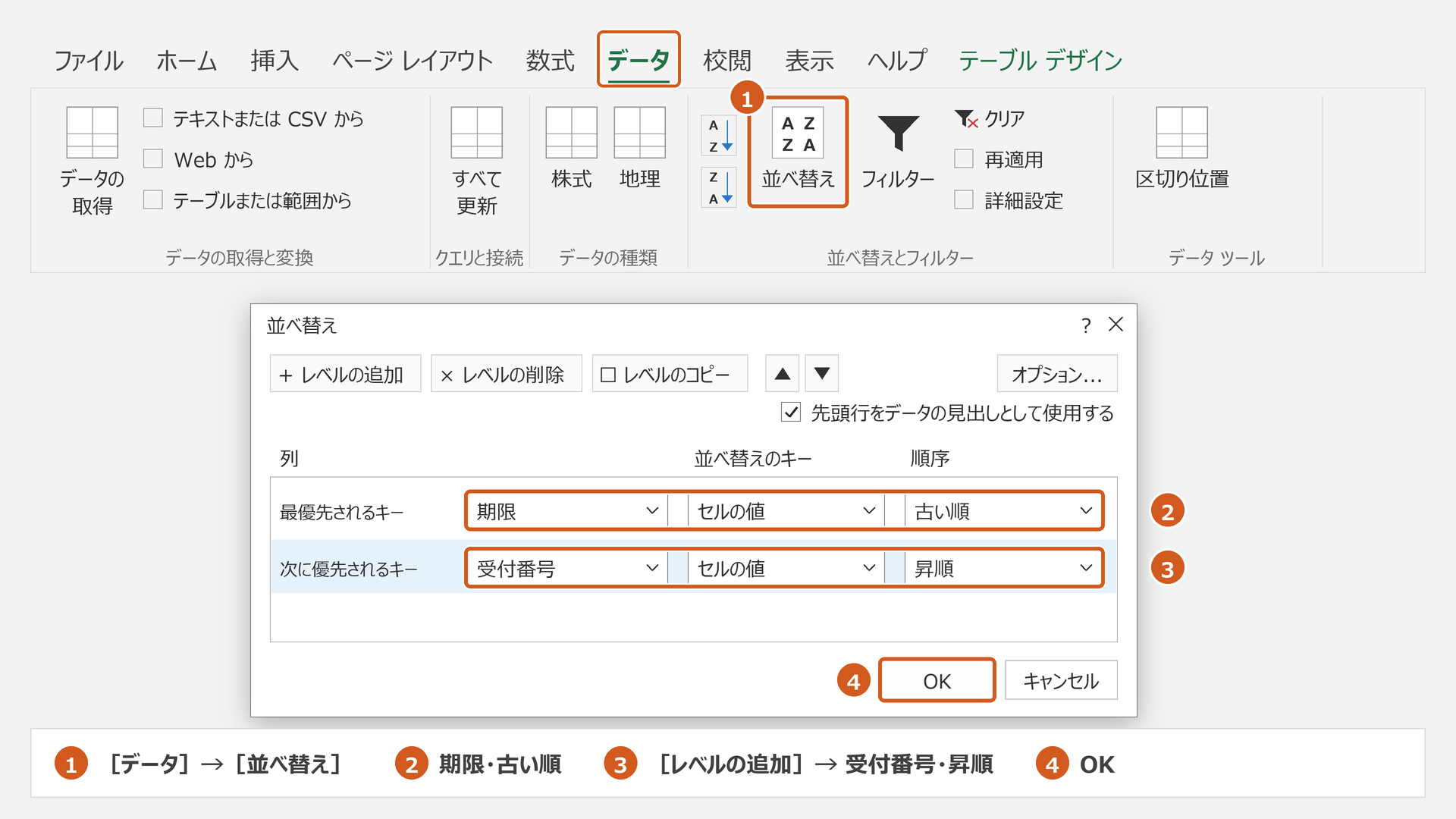
1列だけを切り離して並べ替えると、受付番号と申請内容の対応がずれるおそれがあります。テーブル内から操作し、行全体の対応を保ちます。
03結果を確かめ、全件表示へ戻す
共通演習では、5件が次の順で表示されます。件数だけでなく、受付番号の順番も見比べてください。
| 受付番号 | 期限 |
|---|---|
| A003 | 2026年10月08日 |
| A008 | 2026年10月08日 |
| A001 | 2026年10月12日 |
| A012 | 2026年10月18日 |
| A015 | 2026年10月25日 |
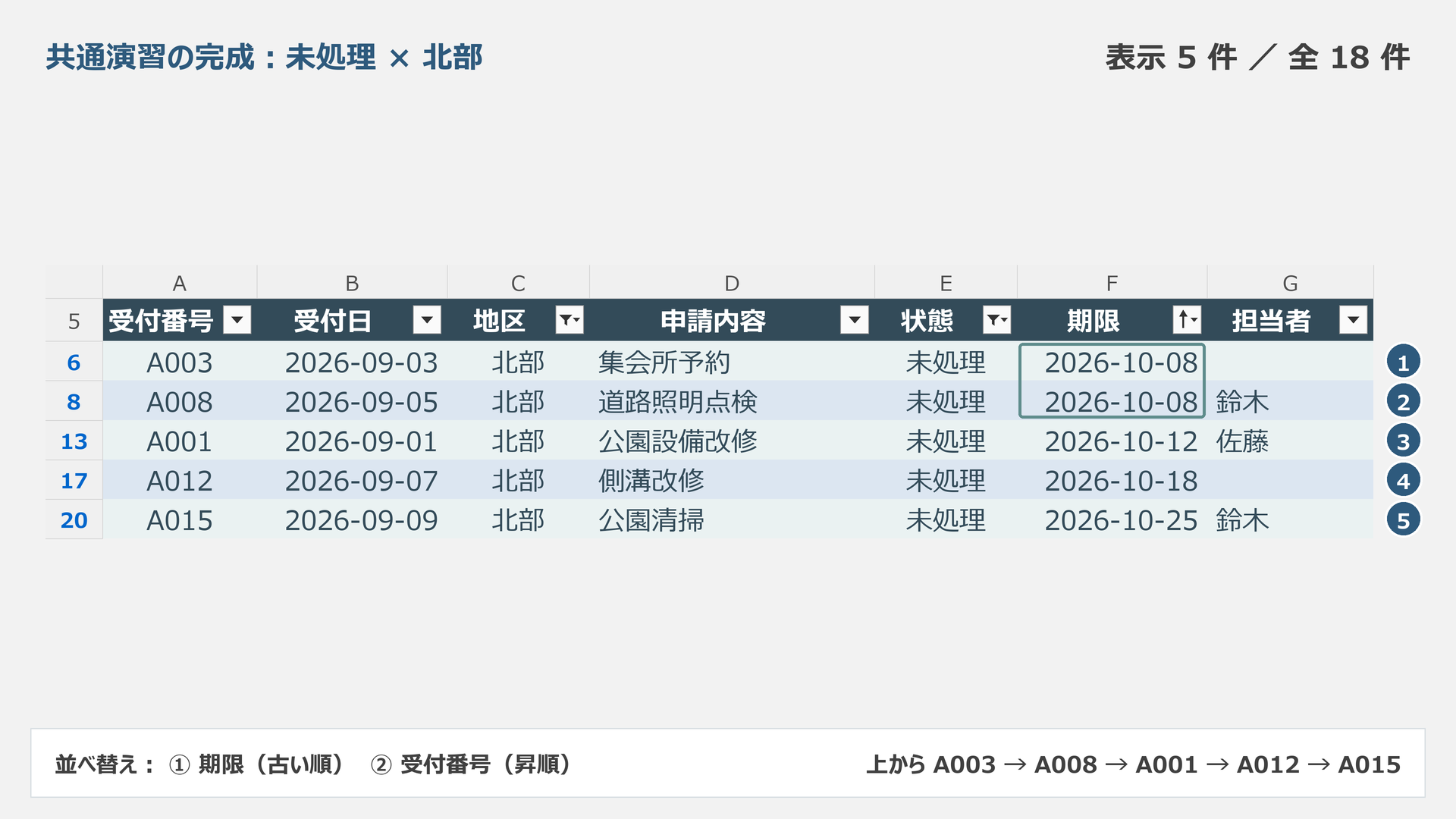
- 状態はすべて「未処理」、地区はすべて「北部」になっている。
- 表示は5件で、受付番号の順序が表と一致している。
- 同じ期限のA003とA008は、受付番号の小さいA003が先にある。
- 受付番号と申請内容の組み合わせが、もとの記録と対応している。
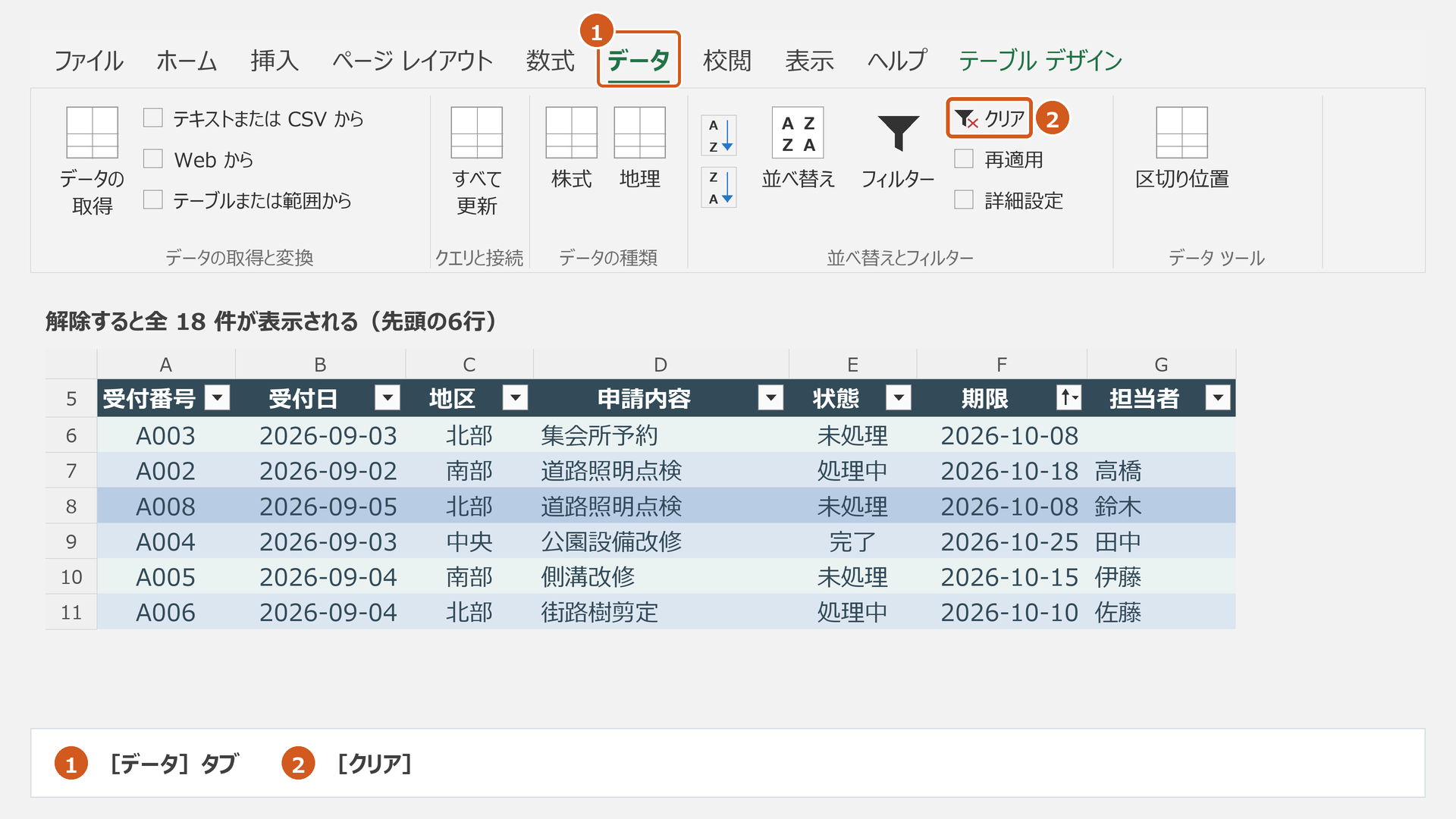
[データ]の[クリア]で18件に戻す
台帳内を選び、[データ]の[クリア]でフィルターの条件を解除します。再び全18件が表示されることを確認してください。
04空白や、文字の一部で探す
条件を変える前に、[データ]の[クリア]で全18件へ戻します。前の条件を残すと、探す範囲が狭くなります。
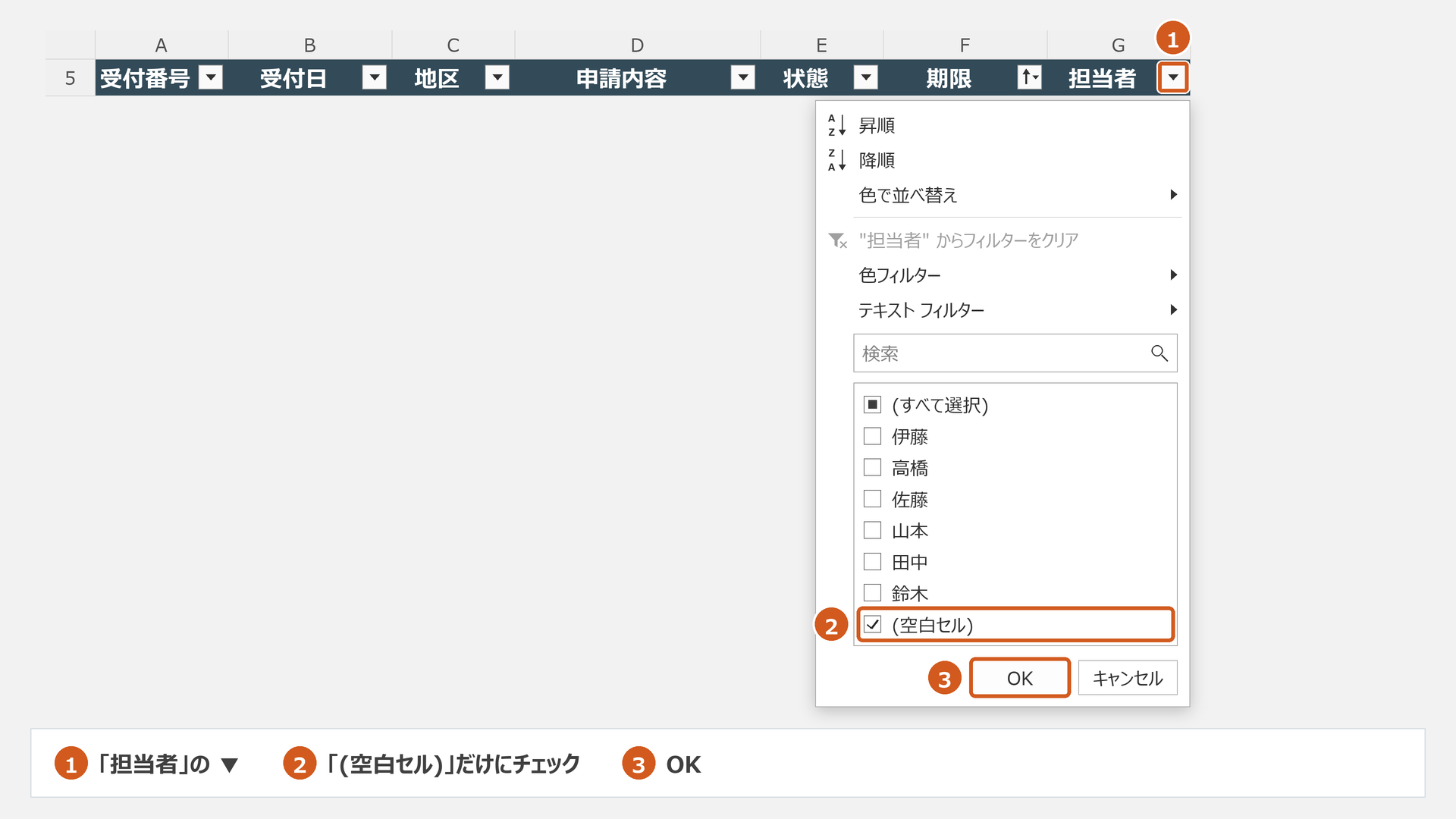
担当者が未記入の行を取り出す
「担当者」列の選択ボタンを開き、[空白セル]だけを選びます。表示は4件。受付番号はA003、A007、A012、A017です。
申請内容に「改修」を含む行を取り出す
空白の条件をクリアし、18件に戻します。「申請内容」列から[テキスト フィルター]、[指定の値を含む]へ進み、条件を[を含む]、入力値を[改修]にして[OK]を押します。
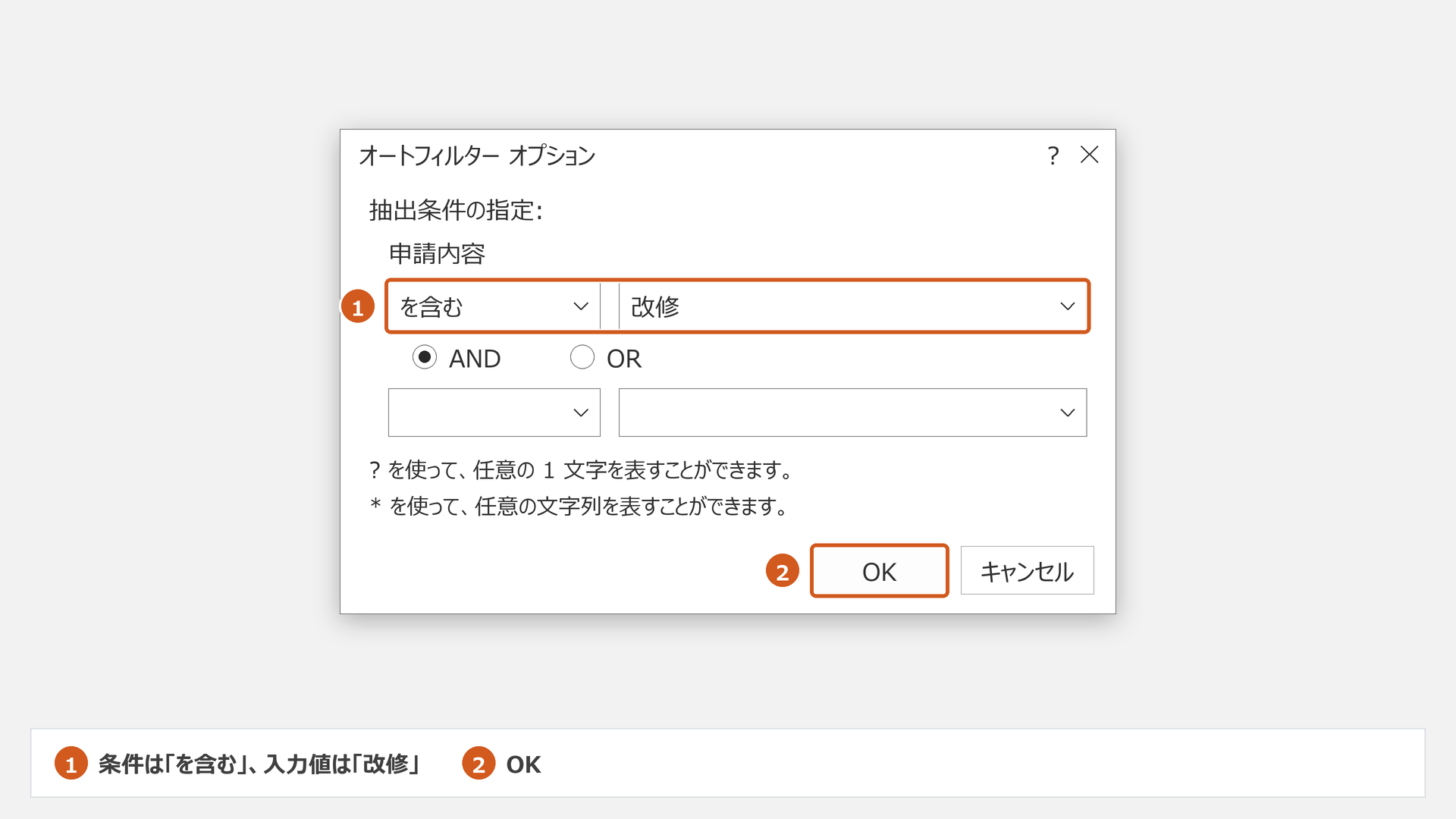
表示は6件。受付番号はA001、A004、A005、A009、A011、A012です。確認を終えたら、再びクリアして18件へ戻します。
05自分で、最初から試す
今度は「自力での再現」シートを開きます。同じ18件の台帳が、テーブル化前の状態で用意されています。
課題:未処理で、南部の申請を取り出す
- 台帳をテーブルにします。
- 状態を「未処理」、地区を「南部」に絞ります。
- 期限を古い順、同じ期限なら受付番号を昇順に並べます。
- 表示件数と、上からの受付番号を記録します。
- 全件表示に戻して、18件が見えることを確認します。
まずは答えを開かずに取り組み、操作後の件数と順序を自分で確かめましょう。
練習を終えたら、答え合わせを開く
表示は4件。受付番号の順はA007、A005、A014、A018です。
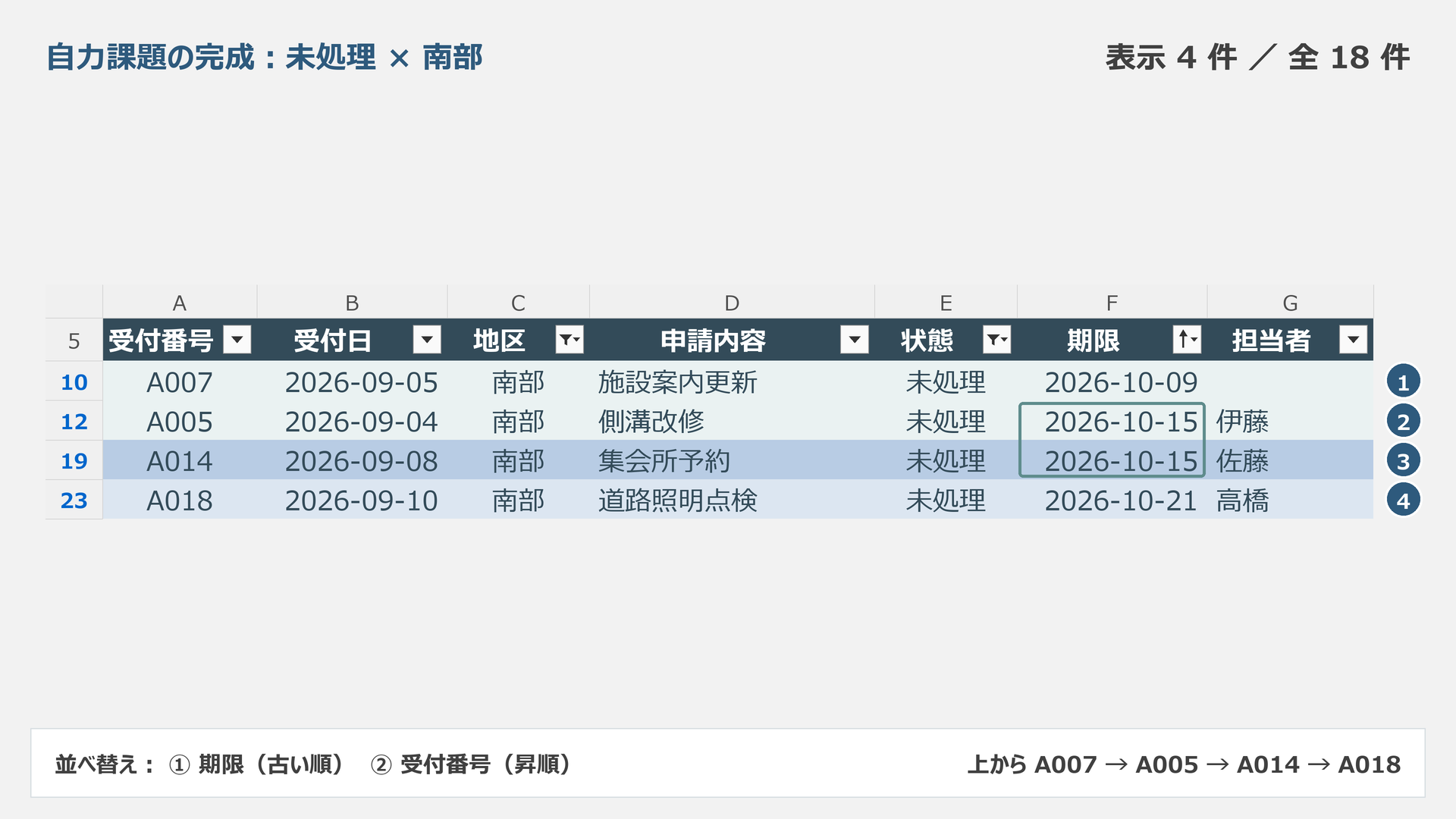
件数と順序を確かめてから、[データ]の[クリア]で全18件へ戻します。完成ブックの「自力での再現」シートでも比べられます。
06うまくいかないとき
開く閉じる
見出しの選択ボタンが見つからない
選んだセルが台帳内にあるか、台帳がテーブルになっているかを確認します。範囲に見出し行を含め、テーブル作成時の見出しのチェックも見直します。
0件になった、または思ったより件数が少ない
状態と地区、担当者などに残った条件を、一つずつ確認します。全18件に戻してから、今回使う条件を設定し直すと切り分けやすくなります。
全件に戻らない
台帳内を選び、[データ]の[クリア]で各列の条件を解除します。18件が表示されたあと、順番だけが違う場合は、受付番号で並べ替えます。
受付番号と申請内容がずれてしまった
1列だけを対象に並べ替えていないか確認します。直前の操作を元に戻し、行全体の対応を確かめてから、テーブル内を選んで並べ替えます。
07自分の仕事に置き換える
開く閉じる
ふだん使う台帳で、先に確認したい行を一つ考えます。次の項目を、困ったときカードに書いてみてください。
- 自分の台帳の名前
- 絞る列と条件
- 並べる順番
- 明日試すこと
たとえば、未処理の申請を担当地区で絞り、期限の早い順に確認する使い方があります。最初は作業用のコピーで試し、受付番号と内容の対応を確かめながら進めましょう。
このページの図は、練習ブックから描いた模式図です。実際のMicrosoft Excelの表示は、版や画面幅などで異なることがあります。
学習後に使う
復習用の教材
読み直したいときや、職場の勉強会で使う資料をまとめています。
08教材を使う
4点開く閉じる
復習や職場の勉強会に使う資料です。完成ブックとカードは、自力課題に取り組んでから開くと答え合わせに使えます。
練習ブック
共通演習と自力課題の開始状態。最初に用意するファイルです。
完成ブック
練習後の答え合わせに使う完成見本です。
講座スライド
全14ページ。復習や庁内の勉強会に使う投影資料です。
困ったときカード
A4・1ページの要点集。自力課題の答え合わせ後に開きます。
非営利での改変と、庁内研修参加者への配布ができます。外部への再配布は禁止です。有償受託研修での利用は事前の個別許諾が必要です。 教材の利用条件を確認する
参考資料
操作の説明は既存教材とMicrosoftの公式資料を参照しています。
公式資料の確認日:2026-10-13
職場での実践を、一緒に進めたい方へ
庁内の少人数研修や、担当課の台帳を使った業務改善をご相談いただけます。職員の経験や業務に合わせて、研修の設計・実施から、仕事に使うところまで支援します。
研修・伴走支援について相談する